


Ajouter un nouveau tableau de bord
Cette section décrit comment ajouter un nouveau tableau de bord à Manager iLOQ 5 Series.
Procéder comme suit.
- Sélectionnez .

- Ajoutez un nouveau raccourci au tableau de bord à partir du menu déroulant :
- Sélectionnez la vignette Ajouter raccourci active surlignée avec un fond bleu clair.
Figure 1. Vignette Ajouter raccourci active 
- Lorsque vous avez trouvé et sélectionné le raccourci requis, sélectionnez OK.
La tâche sélectionnée est affichée sur le tableau de bord comme inactive jusqu’à ce que vous enregistriez le tableau de bord.
Figure 2. Vignette de raccourci inactive 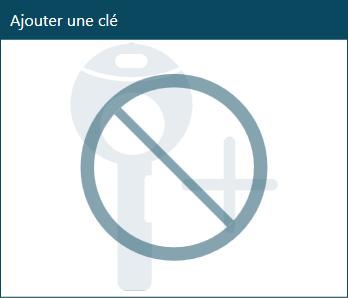
- Sélectionnez la vignette Ajouter raccourci active surlignée avec un fond bleu clair.
- PrécédentTableau de bord
- SuivantModifier un tableau de bord existant
