


Warunkowe otwieranie zamka
Ustawienie warunkowego otwierania zamka pozwala administratorowi systemu zamków wymagać od osób zgody na wstępnie zdefiniowane warunki, zanim będą mogły otworzyć zamek.
Aby korzystać z funkcji warunkowego otwierania zamka, należy włączyć następujące trzy ustawienia:
- Po pierwsze, ustawienie musi być włączone dla systemu zamków.
- Następnie ustawienie musi zostać włączone dla zamków, które będą wymagały warunków wstępnych.
- Następnie ustawienie musi zostać włączone dla kluczy telefonicznych, które będą wymagały warunków wstępnych.
Włączenie warunkowego otwarcia zamka dla systemu zamków
- Wybierz Administracja > Edytuj informacje o systemie zamków.
- Wybierz Klucz telefoniczny na wyświetlonej liście.
- Zaznacz pole obok Warunkowe otwarcie zamka.
- Wprowadź Warunki wstępne (maks. 10), na które osoby muszą wyrazić zgodę przed otwarciem zamka.
Uwaga: Osoba otwierająca zamki może jedynie odpowiedzieć „tak” lub „nie” na wszystkie warunki wstępne.
- Zdefiniuj warunki wstępne, które muszą być spełnione w każdym ustawieniu. Określa czas, przez jaki warunki wstępne pozostają ważne, zanim będą musiały zostać ponownie zweryfikowane przez użytkownika. Maksymalny czas trwania wynosi 12 miesięcy.
- Wybierz Zapisz i zamknij.
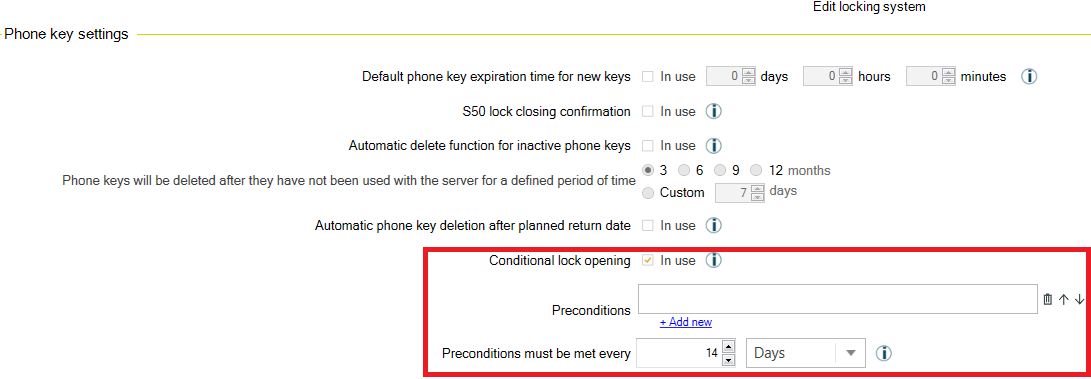
Teraz ustawienie warunkowego otwarcia zamka można włączyć dla istniejących i nowych zamków S50 oraz kluczy telefonicznych w systemie zamków.
Włącz otwieranie warunkowe dla istniejącego zamka
- Wybierz Dane podstawowe > Przeglądaj zamki.
- Wybierz Tryb edycji.
- Przewiń listę zamków w prawo i zaznacz pole Otwarcie warunkowe zamka.
- Kliknij przycisk Zapisz na pasku narzędzi.
- Ponownie wybierz Tryb edycji.
Włącz otwieranie warunkowe dla nowego zamka.
- Wybierz Dane podstawowe > Dodaj zamek
- Zaznacz pole Otwarcie warunkowe w ustawieniach podstawowych zamka.
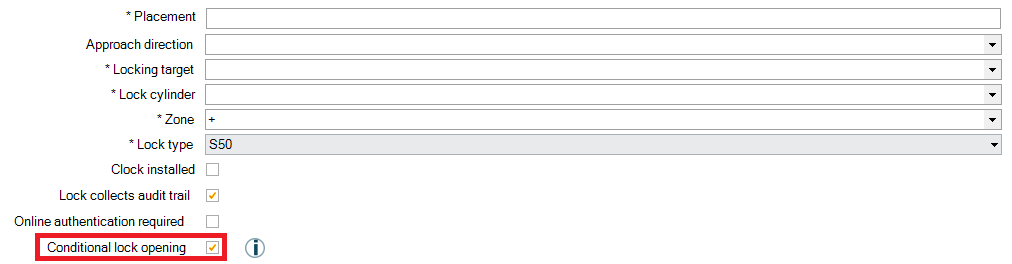
Następnie sfinalizuj dodawanie zamka zgodnie z krokami kreatora Dodaj zamek.
Włącz warunkowe otwieranie dla istniejącego klucza telefonicznego
- Wybierz Dane podstawowe > Przeglądaj zamki.
- Wybierz Tryb edycji.
- Przewiń listę zamków w prawo i zaznacz pole Otwarcie warunkowe zamka.
- Kliknij przycisk Zapisz na pasku narzędzi.
- Ponownie wybierz Tryb edycji.
Włącz warunkowe otwieranie dla nowego klucza telefonicznego
- Wybierz Dane podstawowe > Dodaj klucz
- Wybierz Telefon jako typ klucza. Pojawi się ustawienie Warunkowe otwarcie zamka.
- Zaznacz pole Otwarcie warunkowe.
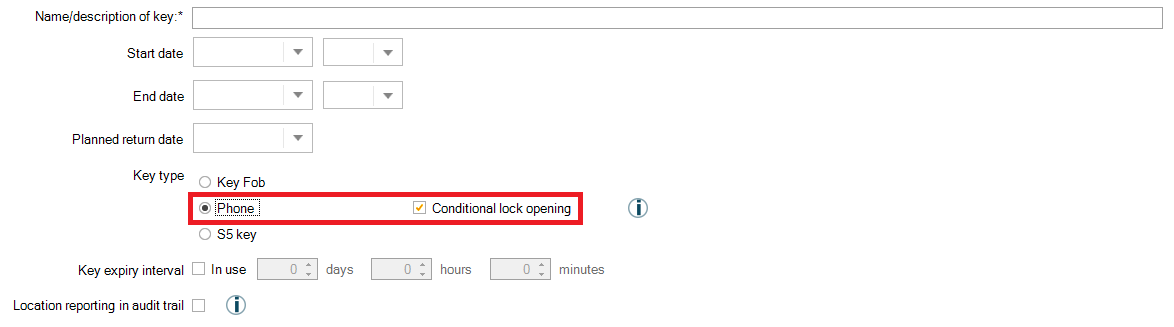
Następnie sfinalizuj dodawanie klucza zgodnie z krokami kreatora Dodaj klucz.
