Temporäre Zugangscodes
Temporäre Zugangscodes ermöglichen es Ihnen, einer Person oder einer Personengruppe Zugang zu gewähren, ohne dass diese ein iLOQ ID erstellen müssen. Der Zugang erfolgt über einen temporären Code. Die Funktion eignet sich daher für kurzfristigen oder gelegentlichen Zugang. Sie können die Zugangskomponenten festlegen, die mit dem Code entriegelt werden können, und bestimmen, wie lange der Code gültig bleibt.
Hinweis: Temporäre Zugangscodes können nur an Türen verwendet werden, die mit einem iLOQ NFC-Leser mit Tastatur ausgestattet sind.
Benutzer mit temporärem Zugangscode hinzufügen
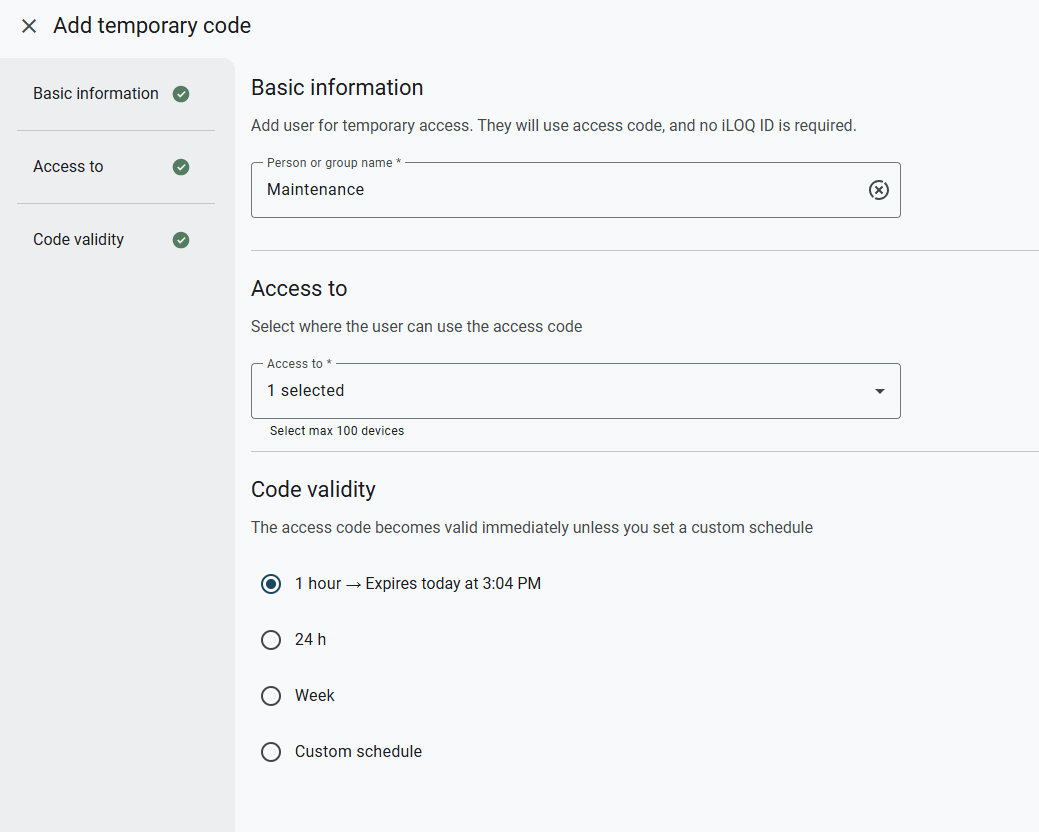
Wählen Sie Benutzer > Temporäre Codes > Neu hinzufügen
- Geben Sie einen Namen für den Benutzer ein (Name einer Person oder einer Gruppe).
- Wählen Sie die Zugangskomponenten, zu denen der Code Zugang gewährt.
- Wählen Sie eine Gültigkeitsdauer für den Code:
- 1 Stunde
- 24 Std.
- Woche
- Individueller Zeitplan: Passen Sie die Gültigkeitsdauer nach Bedarf an.
- Wählen Sie Bestätigen und Code generieren.
Hinweis: Der Code muss dem Benutzer manuell mitgeteilt werden, zum Beispiel per E-Mail oder SMS.
Benutzer mit temporärem Zugangscode bearbeiten
Wählen Sie Benutzer > Temporäre Codes
- Suchen Sie den Benutzer, den Sie bearbeiten möchten, in der Benutzerliste.
- Klicken Sie auf den Benutzer, um die Benutzerdaten zu öffnen.
- Klicken Sie im Bereich Benutzerdaten auf Bearbeiten.
- Bearbeiten Sie die erforderlichen Benutzerinformationen:
- Name einer Person oder einer Gruppe: Ändern Sie den Namen der Person oder der Gruppe.
- Ändern Sie unter Zugang zu, worauf der Benutzer Zugriff hat.
- Generieren Sie bei Bedarf einen neuen Code (Neuen Code generieren).
- Ändern Sie die Gültigkeit.
- Wählen Sie Änderungen speichern.
Benutzer mit temporärem Zugangscode entfernen
Wählen Sie Benutzer > Temporäre Codes
- Suchen Sie den Benutzer, den Sie entfernen möchten, in der Benutzerliste.
- Klicken Sie auf den Benutzer, um die Benutzerdaten zu öffnen.
- Klicken Sie im Bereich Benutzerdaten auf Entfernen.
- Bestätigen Sie, indem Sie erneut Entfernen wählen.
- ZurückEreignisprotokolle