


Erste Schritte
Sie können iLOQ Web über Desktop‑Computer, Laptop, Tablet und Smartphone verwenden.
iLOQ Web ist unter folgender Adresse verfügbar: web.iloq.com/en-US/login
iLOQ ID erstellen
Sie müssen eine iLOQ ID erstellen, um sich bei iLOQ Web einloggen zu können. Ihre iLOQ ID ermöglicht Ihnen den Zugriff auf alle iLOQ 5 Series+ Dienste mit nur einem Benutzerkonto.
Hinweis: Überprüfen Sie Ihren Posteingang auf die Willkommens E Mail, bevor Sie Ihre iLOQ ID erstellen.
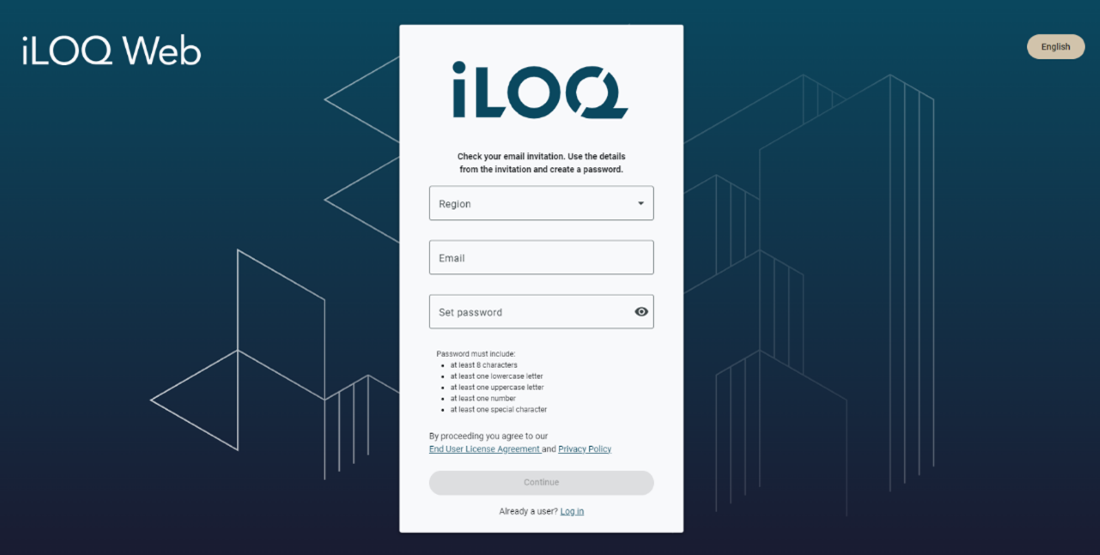
- Öffnen Sie web.iloq.com/en-US/login
Der Anmeldebildschirm wird angezeigt.
- Wählen Sie Registrieren.
- Wählen Sie Ihre Region. Prüfen Sie die korrekte Region in Ihrer Willkommens‑E‑Mail.
*Die Region gibt an, in welchem Cloud‑Rechenzentrum Ihre Daten gespeichert werden. Verwenden Sie die in der Willkommens‑E‑Mail angegebene Region.
- Geben Sie die E‑Mail‑Adresse ein, an die Sie die Willkommens‑E‑Mail erhalten haben.
- Erstellen Sie ein Passwort.
- Wählen Sie Weiter.
- Geben Sie den Bestätigungscode ein, der an Ihre E‑Mail gesendet wurde.
- Wählen Sie Abschließen.
- Wählen Sie ein MFA‑Verfahren (SMS oder Authentifizierungs‑App).
- Folgen Sie den Anweisungen auf dem Bildschirm, um die Mehr‑Faktor‑Authentifizierung abzuschließen.
Nach der Registrierung können Sie sich bei iLOQ Web einloggen.
Bei iLOQ Web einloggen
- Öffnen Sie web.iloq.com/en-US/login.
- Wählen Sie Ihre Region.
- Geben Sie Ihre E‑Mail‑Adresse und Ihr Passwort ein.
- Wählen Sie Einloggen.
Hinweis: Beim Einloggen in iLOQ Manager+ ist die Mehr‑Faktor‑Authentifizierung immer erforderlich.
Hinweis: Wenn Sie Zugriff auf mehrere Kundensysteme haben, wählen Sie nach dem Einloggen aus, welches Sie öffnen möchten.
SSO (Single-sign on)
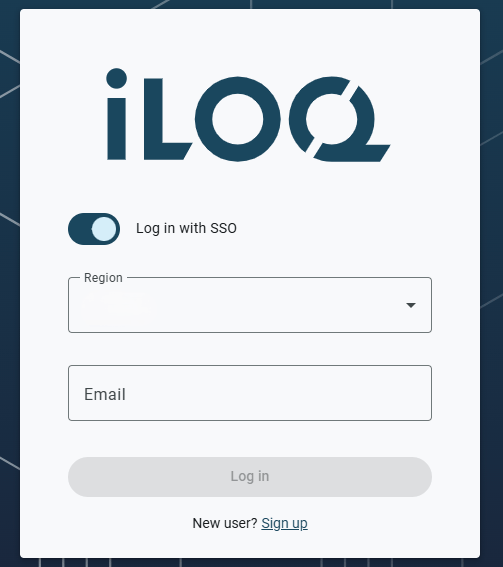
Mit Single Sign On (SSO) können Sie sich mit denselben Zugangsdaten anmelden, die Sie für andere Dienste Ihrer Organisation verwenden.
Hinweis: SSO ist derzeit nur für ausgewählte Kunden verfügbar. Wenn SSO für Ihre Organisation aktiviert wurde, werden Sie von Ihrer IT‑Abteilung informiert.
SSO aktivieren
- Aktivieren Sie den Schalter (Ein), um die Funktion zu aktivieren.
- Wählen Sie Ihre Region.
- Geben Sie Ihre E‑Mail‑Adresse ein.
- Wählen Sie Einloggen.
- Sie werden zur SSO‑Anmeldeseite weitergeleitet, um die Anmeldung abzuschließen.
Passwort zurücksetzen
- Öffnen Sie web.iloq.com/en-US/login
Der Anmeldebildschirm wird angezeigt.
- Wählen Sie Passwort zurücksetzen.
- Geben Sie Ihre E‑Mail‑Adresse ein, um einen Wiederherstellungscode zu erhalten.
- Prüfen Sie Ihren Posteingang und geben Sie den Code sowie ein neues Passwort ein.
- Tippen Sie auf Abschließen.
Ihr Passwort wurde nun zurückgesetzt.
Mein Profil
Sie können Ihre Kontoinformationen über die Ansicht Mein Profil anzeigen. Diese befindet sich oben rechts auf dem Bildschirm (Profil‑Symbol mit Ihren Initialen).
Sie können dort auch Ihr MFA‑Verfahren zurücksetzen. Nach dem Zurücksetzen müssen Sie es beim nächsten Einloggen erneut einrichten.
Sprache der Benutzeroberfläche ändern
Die Sprache von iLOQ Web kann jederzeit über den Anmeldebildschirm oder über das Benutzermenü geändert werden, wenn Sie in iLOQ Web eingeloggt sind. Die folgenden Sprachen sind verfügbar:
- Englisch
- Dänisch
- Deutsch
- Spanisch
- Französisch
- Italienisch
- Niederländisch
- Norwegisch
- Polnisch
- Portugiesisch
- Slowakisch
- Slowenisch
- Finnisch
- Schwedisch
- Türkisch
Sprache im Anmeldebildschirm ändern
- Wählen Sie den Sprachwähler oben rechts im Anmeldebildschirm.
- Wählen Sie Ihre gewünschte Sprache aus der Liste.
- Die Benutzeroberfläche wird aktualisiert.
Sprache im Profil ändern (nach dem Einloggen)
- Wählen Sie Ihr Profil oben rechts.
- Wählen Sie Sprache ändern.
- Wählen Sie Ihre gewünschte Sprache.
- Wählen Sie Speichern.
- Die Benutzeroberfläche wird aktualisiert.
- ZurückGrundlegende Konzepte
- WeiterRollen
