Privater Bereich
Private Bereiche ermöglichen es Benutzern, den Zugriff auf ihren Bereich über die Funktion zur Schlüsselfreigabe in der iLOQ App mit anderen zu teilen. Typische Beispiele für einen privaten Bereich sind Wohnungen in Wohngebäuden.
Beim Hinzufügen von Bereichen wählen Sie Privater Bereich, um den Bereich als privat zu kennzeichnen und die Zugriffsfreigabe für die dem Bereich zugewiesenen Benutzer zu aktivieren. Sie können die Einstellung Privater Bereich auch für vorhandene Bereiche ändern. Hinweis: Die Zylinder in dem Bereich müssen programmiert werden, bevor Sie den Bereich als Privater Bereich kennzeichnen können.
Verknüpfen Sie Benutzerrollen mit einem privaten Bereich, um Zugriff auf gemeinschaftlich genutzte Bereiche wie Haupteingänge, Abstellräume und andere Gemeinschaftseinrichtungen zu gewähren. Benutzer, die dem privaten Bereich zugewiesen sind, erhalten Zugriff auf die Zylinder im privaten Bereich und auf die Zylinder, die den verknüpften Benutzerrollen zugeordnet sind.
Private Bereiche werden auf der Bereichs-Arbeitsfläche durch ein eigenes Symbol  gekennzeichnet. Bewegen Sie den Mauszeiger über den Bereich, um den Namen, die Art der Bereiche und anzuzeigen, ob die Zugriffsfreigabe aktiviert ist.
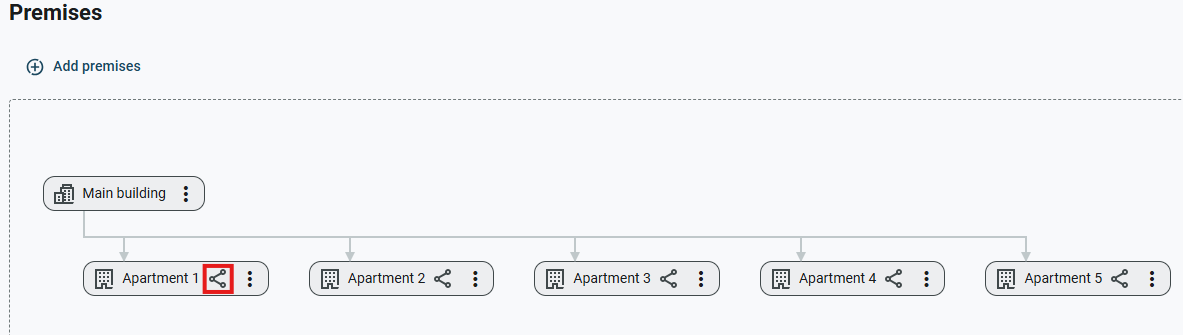
Wählen Sie einen privaten Bereich auf der Arbeitsfläche aus, um das Fenster Bereichsinformationen zu öffnen. Das Fenster enthält die folgenden Abschnitte:
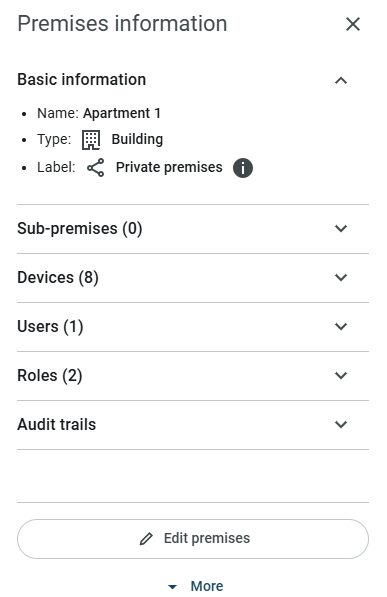
- Basisdaten: Zeigen Sie den Namen, den Typ und die Bezeichnung des Bereichs an.
- Teilbereiche: Zeigen Sie die Teilbereiche des ausgewählten Bereichs an.
- Geräte: Zeigen Sie die Geräte wie Zylinder und Online-Geräte im privaten Bereich sowie Geräte an, die über verknüpfte Benutzerrollen zugänglich sind. Die Anzahl der verbundenen Rollen wird angezeigt, und die Geräte können nach verknüpften Rollen sortiert werden.
- Benutzer: Zeigen Sie die dem privaten Bereich zugewiesenen Benutzer und deren Status der Schlüsselfreigabe an.
- Rollen: Zeigen Sie die mit dem privaten Bereich verknüpften Benutzerrollen an.
- Ereignisprotokolle: Zeigen Sie die neuesten Ereignisse für den privaten Bereich an.
Wählen Sie unten im Fenster Bereich bearbeiten, um Bereichseinstellungen wie Art der Bereiche und Name zu bearbeiten, die Einstellung Privater Bereich zu ändern oder Benutzerrollen zu verknüpfen oder die Verknüpfung aufzuheben.
Wählen Sie Mehr, um weitere Aktionen aufzurufen:
- Unterobjekte hinzufügen: Fügen Sie dem ausgewählten Bereich Teilbereiche hinzu.
- Verschieben nach: Verschieben Sie den ausgewählten Bereich an eine andere Stelle in der Bereichsstruktur.
- Protokolle anzeigen: Zeigen Sie Protokolle wie Ereignisprotokolle des privaten Bereichs an.
Privaten Bereich verwalten
Verwalten und bearbeiten Sie private Bereiche auf verschiedene Weise, zum Beispiel indem Sie Bereiche als privat kennzeichnen oder die Kennzeichnung aufheben, Benutzer hinzufügen oder entfernen und Benutzerrollen verknüpfen oder die Verknüpfung aufheben. Die häufigsten Aufgaben zur Verwaltung privater Bereiche werden im Folgenden beschrieben:
Bereich als privat kennzeichnen
- Wählen Sie Bereiche im Hauptmenü.
- Wählen Sie
 auf dem Bereich, den Sie als privat kennzeichnen möchten.
- Wählen Sie Bearbeiten.
- Aktivieren Sie das Kontrollkästchen Privater Bereich.
- Verknüpfen Sie Benutzerrollen mit dem privaten Bereich, indem Sie sie in der Dropdown-Liste Verknüpfte Rolle auswählen.
- Wählen Sie Speichern.
Kennzeichnung als privater Bereich entfernen
- Wählen Sie Bereiche im Hauptmenü.
- Wählen Sie auf dem Bereich, dessen Kennzeichnung als privater Bereich Sie entfernen möchten.
- Wählen Sie Bearbeiten.
- Deaktivieren Sie das Kontrollkästchen Privater Bereich.
- Wählen Sie Speichern.
Benutzer zu einem privaten Bereich hinzufügen
- Wählen Sie Bereiche im Hauptmenü.
- Wählen Sie den privaten Bereich, zu dem Sie einen Benutzer hinzufügen möchten.
- Geben Sie im Fenster Bereichsinformationen, das geöffnet wird, den Namen des Benutzers in das Feld Benutzer zu privaten Bereichen hinzufügen ein.
- Wählen Sie den Namen des Benutzers.
Der Benutzer wird dem privaten Bereich hinzugefügt und erhält Zugriff auf alle Zylinder des privaten Bereichs sowie auf die Zylinder aller Benutzerrollen, die mit dem privaten Bereich verknüpft sind.
Benutzer aus einem privaten Bereich entfernen
- Wählen Sie Bereiche im Hauptmenü.
- Wählen Sie den privaten Bereich, aus dem Sie den Benutzer entfernen möchten.
- Wählen Sie im Fenster Bereichsinformationen, das geöffnet wird, Anzeigen neben dem Namen des Benutzers, den Sie aus dem privaten Bereich entfernen möchten.
- Wählen Sie Benutzer von den Bereichen entfernen.
- Wählen Sie OK zur Bestätigung.
Der Benutzer wird aus dem privaten Bereich entfernt. Nach dem Entfernen hat er weder Zugriff auf den privaten Bereich noch auf die Zylinder von Rollen, die mit dem privaten Bereich verknüpft sind.
Benutzerrollen mit einem privaten Bereich verknüpfen
- Wählen Sie Bereiche im Hauptmenü.
- Wählen Sie auf dem privaten Bereich, mit dem Sie Benutzerrollen verknüpfen möchten.
- Wählen Sie Bearbeiten.
- Wählen Sie in der Dropdown-Liste Verknüpfte Rolle die Benutzerrollen, die Sie mit dem privaten Bereich verknüpfen möchten.
- Wählen Sie Speichern.
Verknüpfung von Benutzerrollen mit einem privaten Bereich aufheben
- Wählen Sie Bereiche im Hauptmenü.
- Wählen Sie auf dem privaten Bereich, von dem Sie die Verknüpfung von Benutzerrollen aufheben möchten.
- Wählen Sie Bearbeiten.
- Wählen Sie in der Dropdown-Liste Verknüpfte Rolle die Benutzerrollen, deren Verknüpfung mit dem privaten Bereich Sie aufheben möchten.
- Wählen Sie Speichern.
- ZurückFernentriegelung
- WeiterEreignisprotokolle