


Codes d’accès temporaires
Les codes d’accès temporaires vous permettent d’accorder l’accès à une personne ou à un groupe de personnes sans qu’elles aient à créer un iLOQ ID. L’accès est accordé au moyen d’un code temporaire, ce qui rend cette fonction adaptée aux besoins d’accès de courte durée ou occasionnels. Vous pouvez définir les dispositifs de verrouillage qui peuvent être déverrouillés avec le code et indiquer la durée de validité du code.
Remarque : Les codes d’accès temporaires ne peuvent être utilisés que sur des portes équipées d’un lecteur NFC iLOQ avec clavier.
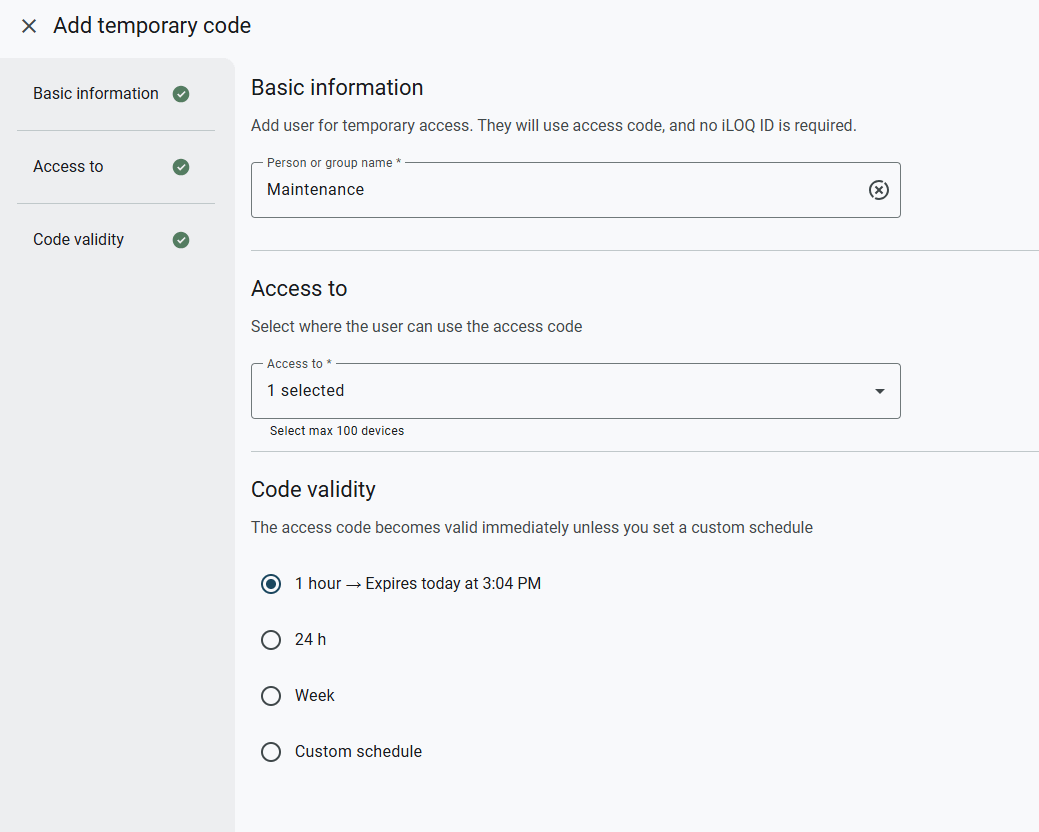
Ajouter un utilisateur avec un code d’accès temporaire
Sélectionnez Utilisateurs > Codes temporaires > Ajouter un nouvel élément
- Saisissez un nom pour l’utilisateur (Nom d’une personne ou d’un groupe).
- Sélectionnez les dispositifs de verrouillage auxquels le code donne accès.
- Sélectionnez une durée de validité pour le code :
- 1 heure
- 24 h
- Semaine
- Horaire personnalisé : Personnalisez la durée de validité selon vos besoins.
- Sélectionnez Confirmer et générer le code.
Remarque : Le code doit être communiqué manuellement à l’utilisateur, par exemple par e-mail ou SMS.
Modifier un utilisateur avec un code d’accès temporaire
Sélectionnez Utilisateurs > Codes temporaires
- Repérez dans la liste des utilisateurs l’utilisateur que vous souhaitez modifier.
- Cliquez sur l’utilisateur pour ouvrir ses informations.
- Dans le panneau des informations utilisateur, cliquez sur Modifier.
- Modifiez les informations utilisateur nécessaires :
- Nom d’une personne ou d’un groupe : Modifiez le nom de la personne ou du groupe.
- Modifiez l’Accès à de l’utilisateur.
- Générez un nouveau code d’accès, si nécessaire.
- Modifiez la durée de validité.
- Sélectionnez Enregistrer les modifications.
Supprimer un utilisateur avec un code d’accès temporaire
Sélectionnez Utilisateurs > Codes temporaires
- Repérez dans la liste des utilisateurs l’utilisateur que vous souhaitez supprimer.
- Cliquez sur l’utilisateur pour ouvrir ses informations.
- Dans le panneau des informations utilisateur, cliquez sur Supprimer.
- Confirmez en sélectionnant à nouveau Supprimer.
- PrécédentListes de passages
