


Bereiche
Bereiche sind virtuelle Bausteine Ihres Kundensystems. In der Praxis stehen Bereiche für verschiedene Flächen, die mit Zylindern gesichert werden können, zum Beispiel Gebäude, Flure, Treppenhäuser, Garagen und Wohnungen.
Der wesentliche Vorteil des Bereichskonzepts besteht darin, dass das Kundensystem in überschaubare Einheiten wie Gebäude oder Standorte unterteilt wird. Dadurch werden Verwaltung und Wartung vereinfacht.
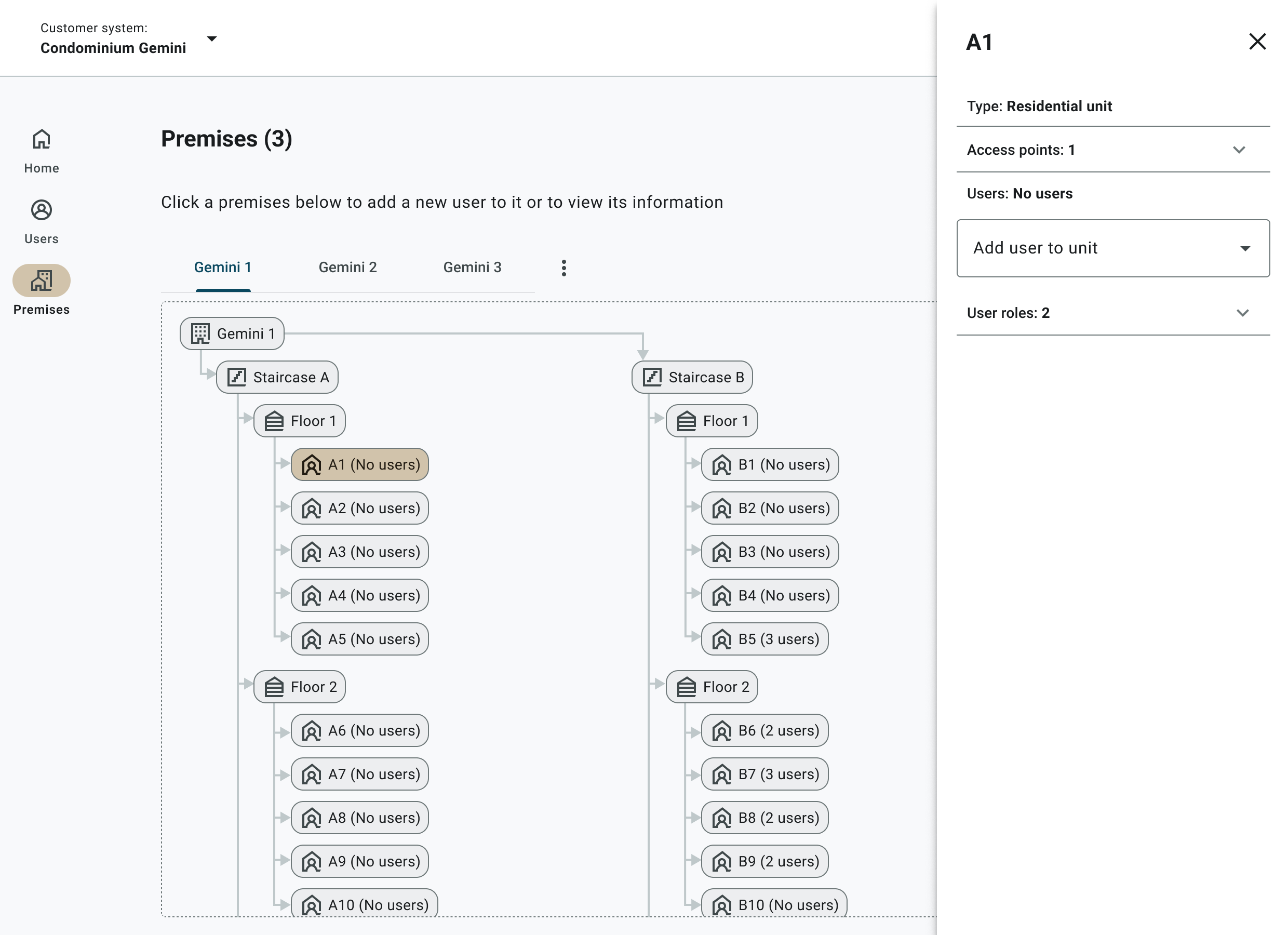
Die Bereichsstruktur wird auf einer Arbeitsfläche erstellt und ist eine visuelle Darstellung Ihres Kundensystems. Sie zeigt die Beziehungen zwischen den verschiedenen Bereichen.
In iLOQ Web können Sie die Bereiche innerhalb der Bereichsstruktur verwalten. Zu den Bearbeitungsoptionen gehören das Hinzufügen, Bearbeiten, Löschen und Verschieben von Bereichen sowie das Erstellen von Unterbereichen.
Ein Beispiel für eine einfache Bereichsstruktur finden Sie im Bild unten.
Privater Bereich
Private Bereiche sind Bereiche, die als privat gekennzeichnet wurden. Benutzer, die einem privaten Bereich zugewiesen sind, erhalten Zugang zu den Zylindern des Bereichs. Sie können außerdem Schlüssel mit anderen teilen und festlegen, auf welche Zylinder die geteilten Schlüssel zugreifen können. Zusätzlich kann ein privater Bereich eine verknüpfte Benutzerrolle enthalten, die den Benutzern Zugang zu den Zylindern der Rolle gewährt.
Bereich hinzufügen
Fügen Sie neue Bereiche zu Ihrem Kundensystem hinzu.
- Wählen Sie Bereiche im Hauptmenü.
- Wählen Sie Bereich hinzufügen.
- Wählen Sie die Art der Bereiche im Dropdown-Menü.
- Geben Sie dem Bereich einen Name.
- Wählen Sie Hinzufügen.
Unterobjekte hinzufügen
Fügen Sie Unterbereiche zu bestehenden Bereichen hinzu. Sie können einen einzelnen Unterbereich hinzufügen oder mehrere Unterbereiche auf einmal erstellen. Beim Hinzufügen mehrerer Unterbereiche können Sie ein Präfix sowie eine Startzahl oder einen Startbuchstaben für die Folge festlegen.
- Wählen Sie Bereiche im Hauptmenü.
- Wählen Sie
 den Bereich aus, zu dem Sie Unterobjekte hinzufügen möchten.
 - Wählen Sie Unterobjekte hinzufügen.
- Wählen Sie die Art der Bereiche im Dropdown-Menü.
- Wählen Sie den Betrag der Bereiche.
- Wenn Sie 1 Bereich wählen: geben Sie einen Namen ein, und wählen Sie Hinzufügen.
- Wenn Sie 2 oder mehr Bereiche wählen: Sie können ein Präfix (optional) festlegen, das am Anfang jedes Bereichsnamens verwendet wird. Unter Beginne bei können Sie die Startzahl oder den Startbuchstaben für die Bereichsfolge eingeben. Wenn Sie fertig sind, wählen Sie Hinzufügen.
Beispiel für Unterbereiche
Wenn Sie Folgendes eingeben:
- Präfix: A
- Betrag: 3
- Beginne bei: 1
werden die folgenden Bereiche erstellt:
- A1
- A2
- A3
Bereiche bearbeiten
Bearbeiten Sie die Art der Bereiche oder den Name vorhandener Bereiche.
- Wählen Sie Bereiche im Hauptmenü.
- Wählen Sie den Bereich aus, den Sie bearbeiten möchten.
- Bearbeiten Sie die Art der Bereiche, den Name oder beides.
- Wählen Sie Änderungen speichern.
Bereiche löschen
Löschen Sie vorhandene Bereiche. Beachten Sie, dass Sie alle Unterbereiche löschen müssen, bevor Sie den übergeordneten Bereich löschen können.
- Wählen Sie Bereiche im Hauptmenü.
- Wählen Sie den Bereich aus, den Sie löschen möchten.
- Wählen Sie Löschen.
- Wählen Sie OK zur Bestätigung.
Bereiche verschieben
Verschieben Sie Bereiche an eine andere Stelle in der Bereichsstruktur. Vorhandene Einstellungen und Informationen bleiben beim Verschieben der Bereiche erhalten.
- Wählen Sie Bereiche im Hauptmenü.
- Wählen Sie den Bereich aus, den Sie verschieben möchten.
- Wählen Sie Weiter zu.
- Wählen Sie den übergeordneten Bereich, unter den Sie den Bereich verschieben möchten.
Aktionen in der Ansicht Bereiche
In der Ansicht Bereiche können Sie Folgendes tun:
- Weitere Details anzeigen, indem Sie auf eine Zelle in der Struktur klicken.
- Benutzer anzeigen, die Zugang zum Bereich haben.
- Rollen anzeigen, die mit dem Bereich verknüpft sind.
- Anzeigen, welche Zylinder mit dem Bereich verknüpft sind.
- Einen neuen Benutzer zu einem privaten Bereich hinzufügen: Wählen Sie dazu einen geeigneten privaten Bereich, und wählen Sie im rechten Bereich Neuen Benutzer hinzufügen. Das ist eine schnelle und einfache Möglichkeit, einen neuen Benutzer zu einem privaten Bereich hinzuzufügen. Wenn Sie die Angaben des Benutzers anpassen müssen, können Sie das tun, indem Sie den Benutzer bearbeiten.
- Einen Benutzer aus einem privaten Bereich entfernen: Wählen Sie einen privaten Bereich, und klicken Sie im rechten Bereich auf das Symbol Entfernen.
- ZurückBenutzer
- WeiterFernentriegelung
