


Demarrage
Vous pouvez utiliser iLOQ Web via un ordinateur de bureau, un ordinateur portable, une tablette et un smartphone.
iLOQ Web est accessible depuis : web.iloq.com/en-US/login
Creer un iLOQ ID
Vous devez creer un iLOQ ID pour pouvoir vous connecter a iLOQ Web. Votre iLOQ ID vous permet d’acceder a tous les services iLOQ 5 Series+ avec un seul compte utilisateur.
Remarque : Vérifiez votre boîte de réception pour le courriel de bienvenue avant de créer votre identifiant iLOQ.
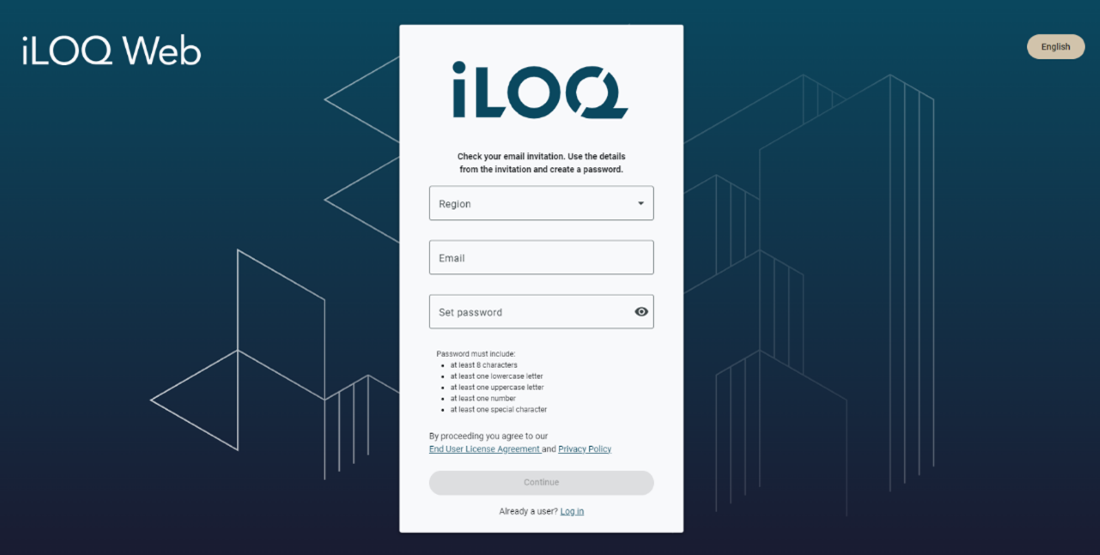
- Accedez a web.iloq.com/en-US/login
L’ecran de connexion s’ouvre.
- Selectionnez Inscription.
- Sélectionnez votre Région*. Vérifiez la région appropriée dans votre courriel de bienvenue
*La région indique l’emplacement du centre de données cloud où vos informations sont stockées. Veuillez noter que vous devez utiliser la région indiquée dans votre courriel de bienvenue.
- Saisissez l’adresse e-mail sur laquelle vous avez recu l’e-mail de bienvenue.
- Creez un mot de passe.
- Selectionnez Continuer.
- Saisissez le code de confirmation envoye a votre e-mail.
- Selectionnez Termine.
- Selectionnez une methode d’authentification multifacteur. Selectionnez SMS ou Application d’authentification.
- Suivez les instructions a l’ecran pour terminer l’authentification multifacteur.
Apres l’inscription, vous pouvez vous connecter a iLOQ Web.
Connexion a iLOQ Web
- Accedez a web.iloq.com/en-US/login
- Selectionnez votre Region.
- Saisissez votre adresse Courriel et votre Mot de passe.
- Selectionnez Connexion.
Remarque : Lors de la connexion a iLOQ Manager+, l’authentification multifacteur est toujours requise.
Remarque : Si vous avez acces a plusieurs Systemes client, selectionnez le Systeme client auquel vous souhaitez acceder apres la connexion.
SSO (authentification unique)
L’option d’authentification unique (SSO) vous permet de vous connecter a iLOQ Web avec les memes identifiants que ceux utilises pour les autres services de votre organisation.‑
REMARQUE : L’authentification unique (SSO) est actuellement disponible uniquement pour certains clients. Si le SSO a ete active pour votre organisation, le service informatique de votre entreprise vous en informera.
Activer
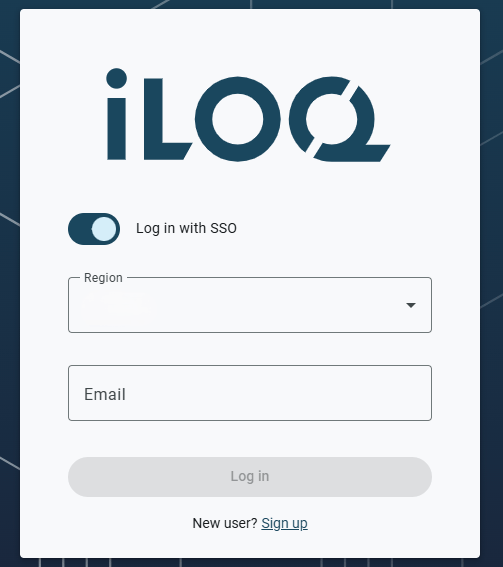
- Reglez l’interrupteur sur On pour activer la fonctionnalite.
- Selectionnez votre Region.
- Saisissez votre adresse courriel.
- Selectionnez Connexion.
- Vous serez redirige vers la page de connexion SSO pour terminer l’authentification.
Reinitialiser le mot de passe
- Accedez a web.iloq.com/en-US/login
L’ecran de connexion s’ouvre.
- Selectionnez Reinitialiser le mot de passe.
- Saisissez votre adresse courriel pour recevoir un code de récupération.
- Verifiez votre boite de reception pour le code, puis saisissez-le avec un nouveau mot de passe.
- Appuyez sur Termine.
Votre mot de passe a maintenant ete reinitialise.
Mon profil
Vous pouvez consulter les informations de votre compte depuis la vue Mon profil. Elle se trouve dans le coin superieur droit de l’ecran en cliquant sur l’icone de profil (vos initiales).
Vous pouvez egalement reinitialiser votre methode d’authentification multifacteur si necessaire. Apres reinitialisation, vous devrez la configurer a nouveau lors de votre prochaine connexion.
Changer la langue de l’interface utilisateur
La langue d’iLOQ Web peut etre modifiee a tout moment depuis l’ecran de connexion, ou depuis le menu utilisateur lorsque vous etes connecte a iLOQ Web. Les langues suivantes sont disponibles :
- Anglais (US)
- Danois (Dansk)
- Allemand (Deutsch)
- Espagnol (Español)
- Francais (Français)
- Italien (Italiano)
- Neerlandais (Nederlands)
- Norvegien (Norsk)
- Polonais (Polski)
- Portugais (Português)
- Slovaque (Slovenčina)
- Slovene (Slovenščina)
- Finnois (Suomi)
- Suedois (Svenska)
- Turc (Türkçe)
Changer la langue depuis l’ecran de connexion
- Selectionnez le selecteur de langue dans le coin superieur droit de l’ecran de connexion.
- Selectionnez votre langue preferee dans la liste.
- L’interface utilisateur se met a jour dans la langue selectionnee.
Changer la langue depuis votre profil lorsque vous etes connecte
- Selectionnez votre profil dans le coin superieur droit (vos initiales).
- Selectionnez Modifier la langue.
- Selectionnez votre langue preferee dans la liste.
- Selectionnez Enregistrer.
- L’interface utilisateur se met a jour dans la langue selectionnee.
- PrécédentConcepts de base
- SuivantUtilisateurs
