


Locaux
Les locaux sont les blocs virtuels de votre système client. Dans la pratique, les locaux représentent différentes zones qui peuvent être sécurisées avec des serrures, par exemple des bâtiments, des couloirs, des cages d’escalier, des garages et des logements.
Le principal avantage du concept de locaux est qu’il segmente le système client en entités gérables, telles que des bâtiments ou des sites, ce qui simplifie à la fois la gestion et la maintenance.
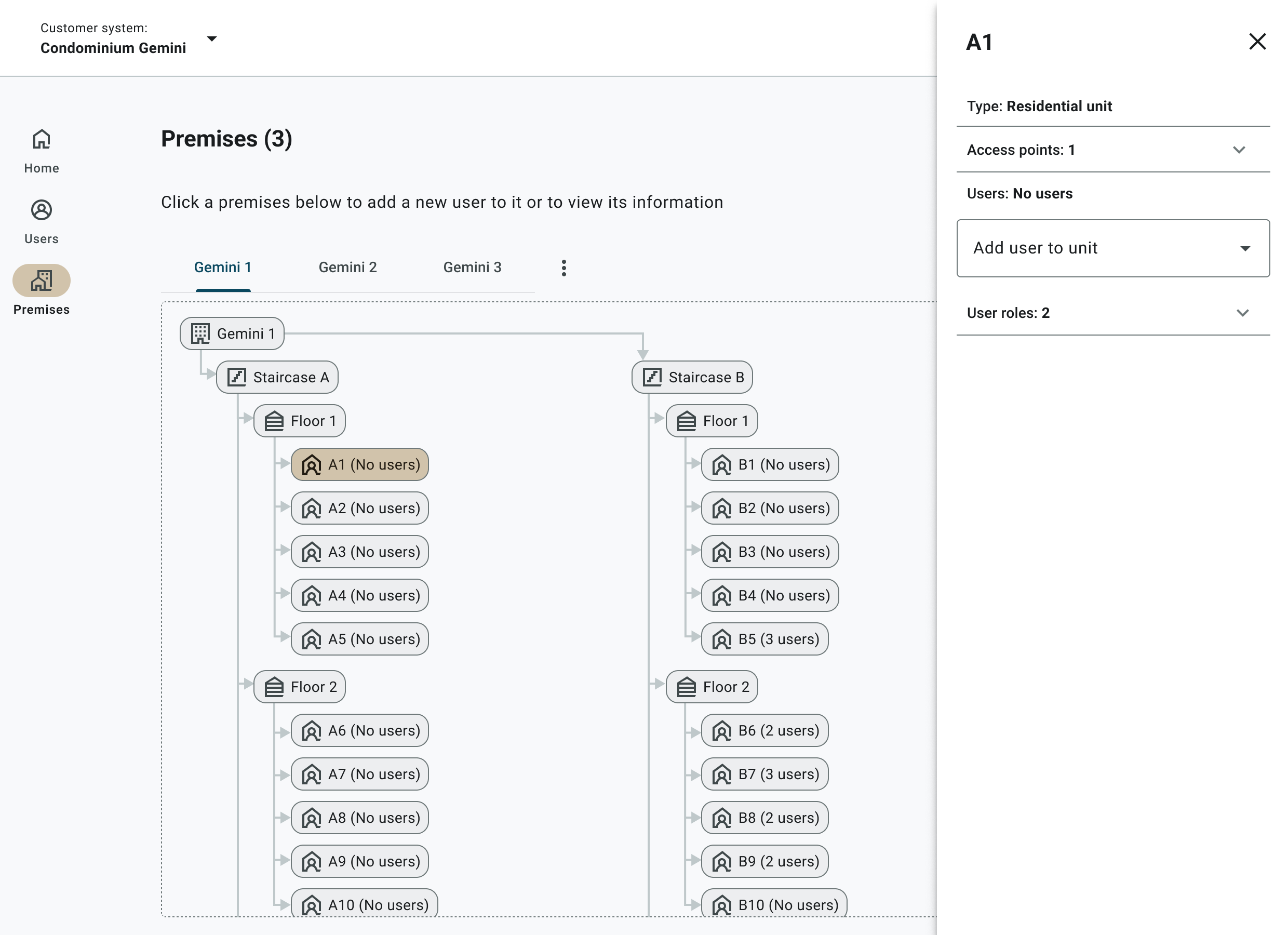
La structure des locaux est créée sur un canevas. Il s’agit d’une représentation visuelle de votre système client, qui montre les relations entre les différents locaux.
Dans iLOQ Web, vous pouvez gérer les locaux au sein de la structure des locaux. Les options de modification comprennent l’ajout, la modification, la suppression et le déplacement de locaux, ainsi que la création de locaux secondaires.
Voir l’image ci-dessous pour un exemple de structure de locaux simple.
Locaux privés
Les locaux privés sont des locaux marqués comme privés. Les utilisateurs affectés à des locaux privés obtiennent l’accès aux serrures des locaux. Ils peuvent également partager des clés avec d’autres personnes et définir les serrures accessibles avec les clés partagées. De plus, les locaux privés peuvent inclure un rôle utilisateur associé, qui accorde aux utilisateurs l’accès aux serrures du rôle.
Ajouter un local
Ajoutez de nouveaux locaux à votre système client.
- Sélectionnez Locaux dans le menu principal.
- Sélectionnez Ajouter un local.
- Sélectionnez le Type de locaux dans le menu déroulant.
- Donnez au local un Nom.
- Sélectionnez Ajouter.
Ajouter des locaux secondaires
Ajoutez des locaux secondaires à des locaux existants. Vous pouvez ajouter un seul local secondaire ou en créer plusieurs à la fois. Lorsque vous ajoutez plusieurs locaux secondaires, vous pouvez ajouter un préfixe et un numéro ou une lettre de départ à la séquence.
- Sélectionnez Locaux dans le menu principal.
- Sélectionnez
 le local auquel vous souhaitez ajouter des locaux secondaires.
 - Sélectionnez Ajouter des locaux secondaires.
- Sélectionnez le Type de locaux dans le menu déroulant.
- Sélectionnez le Nombre de locaux.
- Si vous sélectionnez 1 local : donnez-lui un nom, puis sélectionnez Ajouter.
- Si vous sélectionnez 2 locaux ou plus : vous pouvez définir un Préfixe (facultatif) qui sera utilisé au début du nom de chaque local, et dans Commencer par vous pouvez saisir le numéro ou la lettre de départ de la séquence de locaux. Lorsque vous avez terminé, sélectionnez Ajouter.
Exemple de locaux secondaires
Si vous saisissez :
- Préfixe : A
- Nombre : 3
- Commencer par : 1
Les locaux suivants sont créés :
- A1
- A2
- A3
Modifier des locaux
Modifiez le Type de locaux ou le Nom de locaux existants.
- Sélectionnez Locaux dans le menu principal.
- Sélectionnez le local que vous souhaitez modifier.
- Modifiez le Type de locaux, le Nom ou les deux.
- Sélectionnez Enregistrer les modifications.
Supprimer des locaux
Supprimez des locaux existants. Notez que vous devez supprimer tous les locaux secondaires avant de pouvoir supprimer le local parent.
- Sélectionnez Locaux dans le menu principal.
- Sélectionnez le local que vous souhaitez supprimer.
- Sélectionnez Supprimer.
- Sélectionnez OK pour confirmer.
Déplacer des locaux
Déplacez des locaux vers un autre emplacement dans la structure des locaux. Les paramètres et les informations existants sont conservés lorsque les locaux sont déplacés.
- Sélectionnez Locaux dans le menu principal.
- Sélectionnez le local que vous souhaitez déplacer.
- Sélectionnez Aller à.
- Sélectionnez le local parent sous lequel vous souhaitez déplacer le local.
Actions de la vue locaux
Dans la vue Locaux, vous pouvez effectuer les actions suivantes :
- Afficher plus de détails en cliquant sur une cellule de la structure.
- Afficher les utilisateurs qui ont accès aux locaux.
- Afficher les rôles liés aux locaux.
- Afficher les serrures liées aux locaux.
- Ajouter un nouvel utilisateur à des locaux privés : Pour cela, sélectionnez des locaux privés appropriés, puis sélectionnez Ajouter un nouvel utilisateur dans le panneau de droite. C’est un moyen rapide et simple d’ajouter un nouvel utilisateur à des locaux privés. Si vous devez ajuster les informations de l’utilisateur, vous pouvez le faire en modifiant l’utilisateur.
- Supprimer un utilisateur de locaux privés : Sélectionnez des locaux privés, puis cliquez sur l’icône Supprimer dans le panneau de droite.
- PrécédentRoles
- SuivantDéverrouillage à distance
