Locaux privés
Les locaux privés permettent aux utilisateurs de partager l’accès à leurs locaux avec d’autres personnes grâce à la fonctionnalité de partage de clés de l’iLOQ App. Les exemples typiques de locaux privés sont les appartements dans les immeubles d’habitation.
Lors de l’ajout de locaux, sélectionnez Locaux privés pour marquer les locaux comme privés et activer le partage d’accès pour les utilisateurs affectés aux locaux. Vous pouvez également modifier le paramètre de locaux privés de locaux existants. Remarque : Les serrures des locaux doivent être programmées avant de pouvoir marquer les locaux comme privés.
Liez des rôles utilisateur aux locaux privés pour donner accès aux espaces partagés, tels que les entrées principales, les zones de stockage et les autres équipements communs. Les utilisateurs affectés aux locaux privés obtiennent l’accès aux serrures des locaux privés et aux serrures associées aux rôles utilisateur liés.
Les locaux privés sont identifiés par une icône dédiée  dans l’espace de travail dédié aux locaux. Placez le curseur sur les locaux pour afficher le nom, le type de locaux et si le partage d’accès est activé.
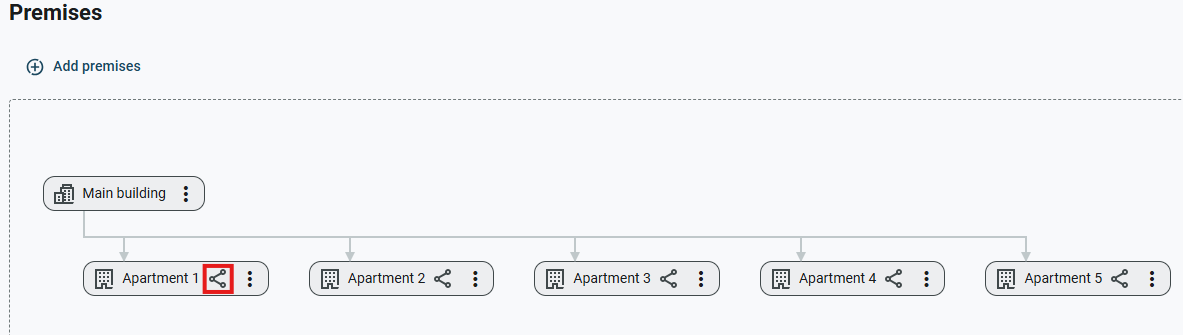
Sélectionnez les locaux privés dans l’espace de travail pour ouvrir le panneau Informations sur les locaux. Le panneau contient les sections suivantes :
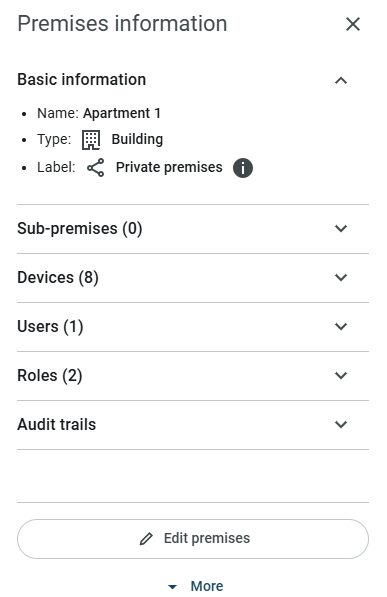
- Informations essentielles : Consultez le nom, le type et l’étiquette des locaux.
- Sous-locaux : Consultez les sous-locaux des locaux sélectionnés.
- Appareils : Consultez les appareils tels que les serrures et les appareils connectés des locaux privés, ainsi que les appareils accessibles via des rôles utilisateur liés. Le nombre de rôles liés est affiché et les appareils peuvent être triés par rôles associés.
- Utilisateurs : Consultez les utilisateurs affectés aux locaux privés et le statut du partage de clés.
- Rôles : Consultez les rôles utilisateur liés aux locaux privés.
- Listes de passages : Consultez les événements les plus récents des locaux privés.
Sélectionnez Modifier les locaux en bas du panneau pour modifier les paramètres des locaux, tels que le type de locaux et le nom, changer le paramètre de locaux privés ou lier ou dissocier des rôles utilisateur.
Sélectionnez Plus pour accéder à des actions supplémentaires :
- Ajouter des locaux secondaires : Ajoutez des sous-locaux aux locaux sélectionnés.
- Déplacer vers : Déplacez les locaux sélectionnés vers un autre emplacement de la structure des locaux.
- Afficher les journaux : Affichez les journaux tels que les listes de passages des locaux privés.
Gérer les locaux privés
Gérez et modifiez les locaux privés de plusieurs manières, par exemple en marquant ou en démarquant des locaux comme privés, en ajoutant ou en supprimant des utilisateurs et en liant ou en dissociant des rôles utilisateur. Les tâches les plus courantes liées à la gestion des locaux privés sont décrites ci-dessous :
Marquer des locaux comme privés
- Sélectionnez Locaux dans le menu principal.
- Sélectionnez
 sur les locaux que vous souhaitez marquer comme privés.
- Sélectionnez Modifier.
- Cochez la case Locaux privés.
- Liez des rôles utilisateur aux locaux privés en les sélectionnant dans la liste déroulante rôle associé.
- Sélectionnez Enregistrer.
Supprimer le marquage de locaux privés
- Sélectionnez Locaux dans le menu principal.
- Sélectionnez sur les locaux dont vous souhaitez supprimer le marquage de locaux privés.
- Sélectionnez Modifier.
- Décochez la case Locaux privés.
- Sélectionnez Enregistrer.
Ajouter des utilisateurs à des locaux privés
- Sélectionnez Locaux dans le menu principal.
- Sélectionnez les locaux privés auxquels vous souhaitez ajouter un utilisateur.
- Dans le panneau Informations sur les locaux qui s’ouvre, saisissez le nom de l’utilisateur dans le champ Ajouter un utilisateur à des locaux privés.
- Sélectionnez le nom de l’utilisateur.
L’utilisateur est ajouté aux locaux privés et obtient l’accès à toutes les serrures des locaux privés et aux serrures des rôles utilisateur liés aux locaux privés.
Supprimer des utilisateurs de locaux privés
- Sélectionnez Locaux dans le menu principal.
- Sélectionnez les locaux privés desquels vous souhaitez supprimer l’utilisateur.
- Dans le panneau Informations sur les locaux qui s’ouvre, sélectionnez Afficher à côté du nom de l’utilisateur que vous souhaitez supprimer des locaux privés.
- Sélectionnez Supprimer l’utilisateur des locaux.
- Sélectionnez OK pour confirmer.
L’utilisateur est supprimé des locaux privés. Après la suppression, il n’a plus accès aux locaux privés ni aux serrures des rôles liés aux locaux privés.
Lier des rôles utilisateur à des locaux privés
- Sélectionnez Locaux dans le menu principal.
- Sélectionnez sur les locaux privés auxquels vous souhaitez lier des rôles utilisateur.
- Sélectionnez Modifier.
- Dans la liste déroulante Rôle associé, sélectionnez les rôles utilisateur que vous souhaitez lier aux locaux privés.
- Sélectionnez Enregistrer.
Dissocier des rôles utilisateur de locaux privés
- Sélectionnez Locaux dans le menu principal.
- Sélectionnez sur les locaux privés desquels vous souhaitez dissocier des rôles utilisateur.
- Sélectionnez Modifier.
- Dans la liste déroulante Rôle associé, sélectionnez les rôles utilisateur que vous souhaitez dissocier des locaux privés.
- Sélectionnez Enregistrer.
- PrécédentDéverrouillage à distance
- SuivantListes de passages