


Aan de slag
U kunt iLOQ Web gebruiken via desktop, laptop, tablet en smartphone.
iLOQ Web is toegankelijk via: web.iloq.com/en-US/login
iLOQ ID aanmaken
U moet een iLOQ ID aanmaken om in te kunnen loggen bij iLOQ Web. Met uw iLOQ ID hebt u toegang tot alle iLOQ 5 Series+-services met slechts één gebruikersaccount.
Let op: Controleer uw inbox op de welkomst-e-mail voordat u uw iLOQ ID aanmaakt.
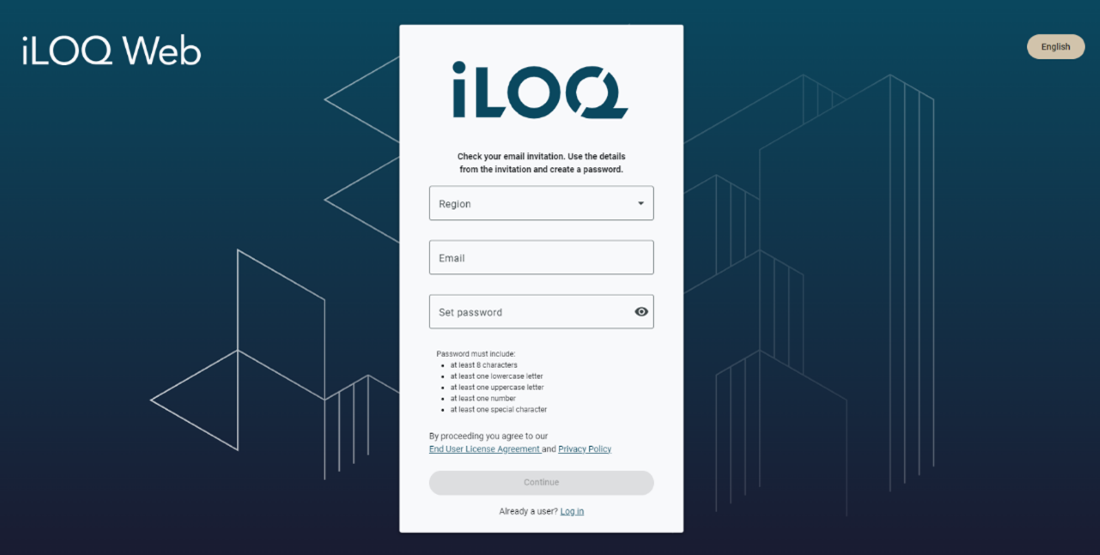
- Ga naar web.iloq.com/en-US/login
Het inlogscherm wordt geopend.
- Selecteer Aanmelden.
- Selecteer uw Regio*. Controleer de juiste regio in uw welkomst-e-mail.
*Regio geeft aan in welke locatie van het clouddatacenter uw gegevens worden opgeslagen. Let op: u moet de regio gebruiken die in uw welkomst-e-mail staat vermeld.
- Voer het e-mailadres in waarop u de welkomst-e-mail hebt ontvangen.
- Maak een wachtwoord aan.
- Selecteer Doorgaan.
- Voer de bevestigingscode in die naar uw e-mailadres is verzonden.
- Selecteer Afsluiten.
- Selecteer een methode voor multifactorauthenticatie. Selecteer SMS of Authenticatie-app.
- Volg de instructies op het scherm om de multifactorauthenticatie af te ronden.
Na aanmelding kunt u inloggen bij iLOQ Web.
Inloggen bij iLOQ Web
- Ga naar web.iloq.com/en-US/login
- Selecteer uw Regio.
- Voer uw E-mailadres en Wachtwoord in
- Selecteer Inloggen.
Let op: Bij het inloggen bij iLOQ Manager+ is multifactorauthenticatie altijd vereist.
Let op: Als u toegang hebt tot meerdere klantsystemen, selecteert u na het inloggen welk klantsysteem u wilt openen.
SSO (eenmalige aanmelding)
Met de optie voor eenmalige aanmelding (SSO) kunt u zich aanmelden bij iLOQ Web met dezelfde inloggegevens die u voor andere services van uw organisatie gebruikt.‑
OPMERKING: Eenmalige aanmelding (SSO) is momenteel alleen beschikbaar voor geselecteerde klanten. Als SSO is ingeschakeld voor uw organisatie, informeert de IT-afdeling van uw bedrijf u hierover.
SSO inschakelen
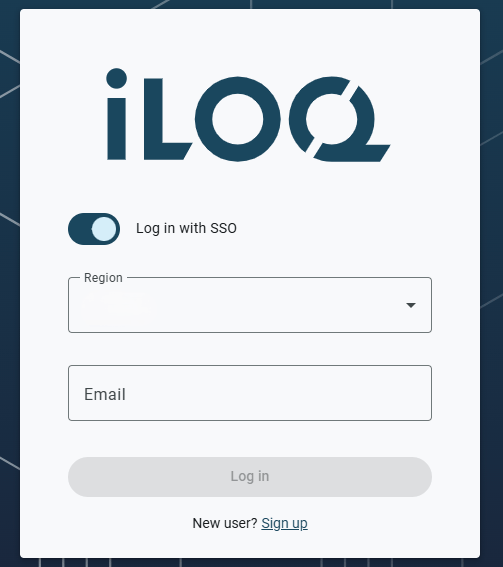
- Zet de schakelaar op Aan om de functie in te schakelen.
- Selecteer uw Regio.
- Voer uw e-mailadres in.
- Selecteer Inloggen.
- U wordt doorgestuurd naar de SSO-inlogpagina om de authenticatie te voltooien.
Wachtwoord resetten
- Ga naar web.iloq.com/en-US/login
Het inlogscherm wordt geopend.
- Selecteer Wachtwoord resetten.
- Voer uw e-mailadres in om een herstelcode te ontvangen.
- Controleer uw inbox op de code en voer deze samen met een nieuw wachtwoord in.
- Tik op Afsluiten.
Uw wachtwoord is nu gereset.
Mijn profiel
U kunt uw accountgegevens bekijken in de weergave Mijn profiel. Deze is te vinden in de rechterbovenhoek van het scherm door op het profielpictogram (uw initialen) te klikken.
U kunt indien nodig ook uw methode voor multifactorauthenticatie resetten. Na het resetten moet u deze de volgende keer dat u inlogt opnieuw instellen.
Interfacetaal wijzigen
De taal van iLOQ Web kan op elk moment worden gewijzigd vanaf het inlogscherm of via het gebruikersmenu wanneer u bent ingelogd bij iLOQ Web. De volgende talen zijn beschikbaar:
- Engels (VS)
- Deens (Dansk)
- Duits (Deutsch)
- Spaans (Español)
- Frans (Français)
- Italiaans (Italiano)
- Nederlands (Nederlands)
- Noors (Norsk)
- Pools (Polski)
- Portugees (Português)
- Slowaaks (Slovenčina)
- Sloveens (Slovenščina)
- Fins (Suomi)
- Zweeds (Svenska)
- Turks (Türkçe)
Taal wijzigen vanaf het inlogscherm
- Selecteer de taalkiezer in de rechterbovenhoek van het inlogscherm.
- Selecteer uw voorkeurstaal uit de lijst.
- De gebruikersinterface wordt bijgewerkt naar de geselecteerde taal.
Taal wijzigen vanuit uw profiel wanneer u bent ingelogd
- Selecteer uw profiel in de rechterbovenhoek (uw initialen).
- Selecteer Taal wijzigen.
- Selecteer uw voorkeurstaal uit de lijst.
- Selecteer Opslaan.
- De gebruikersinterface wordt bijgewerkt naar de geselecteerde taal.
- VorigeBasisbegrippen
- VolgendeGebruikers
