Privé‑percelen
Privé‑percelen stellen gebruikers in staat om toegang tot hun perceel met anderen te delen via de functie voor het delen van sleutels in de iLOQ App. Typische voorbeelden van privé‑percelen zijn appartementen in woongebouwen.
Bij het toevoegen van percelen selecteert u Privé‑percelen om het perceel als privé te markeren en het delen van toegang in te schakelen voor de gebruikers die aan het perceel zijn toegewezen. U kunt de instelling privé‑perceel van bestaande percelen ook wijzigen. Opmerking: De cilinders in het perceel moeten zijn geprogrammeerd voordat u het perceel als privé kunt markeren.
Koppel gebruikersrollen aan het privé‑perceel om toegang te verlenen tot gedeelde ruimten, zoals hoofdingangen, bergingen en andere gemeenschappelijke voorzieningen. Gebruikers die aan het privé‑perceel zijn toegewezen, krijgen toegang tot de cilinders in het privé‑perceel en tot de cilinders die bij de gekoppelde gebruikersrollen horen.
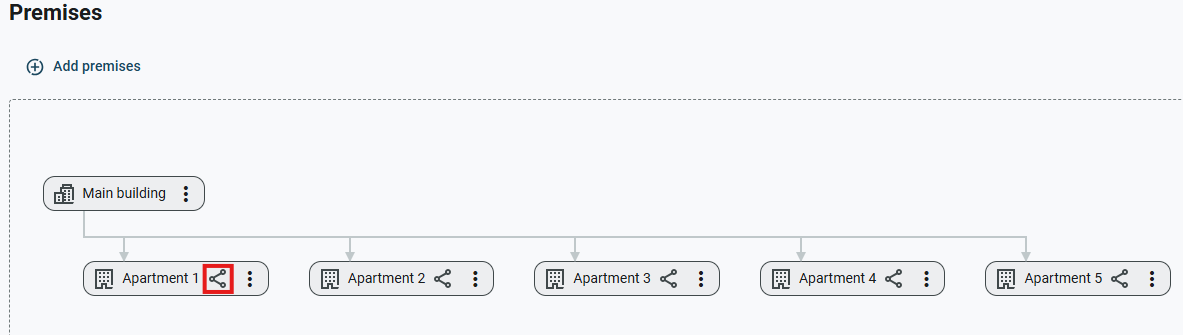
Privé‑percelen worden in het percelenoverzicht herkend aan een eigen pictogram  . Beweeg de muisaanwijzer over het perceel om de naam, het type perceel en of toegang delen is ingeschakeld te bekijken.
Selecteer het privé‑perceel in het overzicht om het deelvenster Perceelgegevens te openen. Het deelvenster bevat de volgende secties:
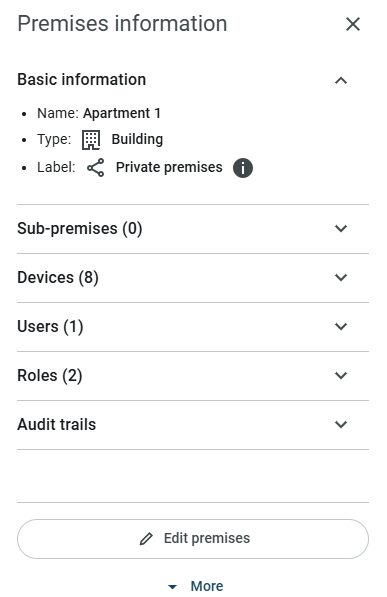
- Basisinfo: Bekijk de naam, het type en het etiket van het perceel.
- Subpercelen: Bekijk de subpercelen van het geselecteerde perceel.
- Apparaten: Bekijk de apparaten, zoals cilinders en online apparaten, in het privé‑perceel, evenals apparaten die toegankelijk zijn via gekoppelde gebruikersrollen. Het aantal gekoppelde rollen wordt weergegeven en de apparaten kunnen worden gesorteerd op gekoppelde rollen.
- Gebruikers: Bekijk de gebruikers die aan het privé‑perceel zijn toegewezen en de status van het delen van sleutels.
- Rollen: Bekijk de gebruikersrollen die aan het privé‑perceel zijn gekoppeld.
- Audit-trails: Bekijk de meest recente gebeurtenissen voor het privé‑perceel.
Selecteer Perceel bewerken onderaan het deelvenster om perceelinstellingen zoals type perceel en naam te bewerken, de instelling privé‑perceel te wijzigen of gebruikersrollen te koppelen of ontkoppelen.
Selecteer Meer voor extra acties:
- Subpercelen toevoegen: Voeg subpercelen toe aan het geselecteerde perceel.
- Verplaatsen naar: Verplaats het geselecteerde perceel naar een andere locatie in de perceelstructuur.
- Logboeken bekijken: Bekijk logboeken zoals audit-trails van het privé‑perceel.
Privé‑percelen beheren
Beheer en bewerk privé‑percelen op verschillende manieren, bijvoorbeeld door percelen als privé te markeren of de markering te verwijderen, gebruikers toe te voegen of te verwijderen en gebruikersrollen te koppelen of te ontkoppelen. De meest voorkomende taken voor het beheren van privé‑percelen worden hieronder beschreven:
Percelen als privé markeren
- Selecteer Percelen in het hoofdmenu.
- Selecteer
 op het perceel dat u als privé wilt markeren.
- Selecteer Bewerken.
- Schakel het selectievakje Privé‑percelen in.
- Koppel gebruikersrollen aan het privé‑perceel door ze te selecteren in de vervolgkeuzelijst Gekoppelde rol.
- Selecteer Opslaan.
Markering privé‑perceel verwijderen
- Selecteer Percelen in het hoofdmenu.
- Selecteer op het perceel waarvan u de markering privé‑perceel wilt verwijderen.
- Selecteer Bewerken.
- Schakel het selectievakje Privé‑percelen uit.
- Selecteer Opslaan.
Gebruikers toevoegen aan een privé‑perceel
- Selecteer Percelen in het hoofdmenu.
- Selecteer het privé‑perceel waaraan u een gebruiker wilt toevoegen.
- Typ in het deelvenster Perceelgegevens dat wordt geopend de naam van de gebruiker in het veld Gebruiker toevoegen aan privé‑perceel.
- Selecteer de naam van de gebruiker.
De gebruiker wordt toegevoegd aan het privé‑perceel en krijgt toegang tot alle cilinders van het privé‑perceel en tot de cilinders van gebruikersrollen die aan het privé‑perceel zijn gekoppeld.
Gebruikers verwijderen uit een privé‑perceel
- Selecteer Percelen in het hoofdmenu.
- Selecteer het privé‑perceel waaruit u de gebruiker wilt verwijderen.
- Selecteer in het deelvenster Perceelgegevens dat wordt geopend Weergeven naast de naam van de gebruiker die u uit het privé‑perceel wilt verwijderen.
- Selecteer Gebruiker verwijderen uit perceel.
- Selecteer OK om te bevestigen.
The user is removed from the private premises. After removal, they no longer have access to the private premises or to any locks of roles linked to the private premises.
Gebruikersrollen koppelen aan een privé‑perceel
- Selecteer Percelen in het hoofdmenu.
- Selecteer op het privé‑perceel waaraan u gebruikersrollen wilt koppelen.
- Selecteer Bewerken.
- Selecteer in de vervolgkeuzelijst Gekoppelde rol de gebruikersrollen die u aan het privé‑perceel wilt koppelen.
- Selecteer Opslaan.
Gebruikersrollen ontkoppelen van een privé‑perceel
- Selecteer Percelen in het hoofdmenu.
- Selecteer op het privé‑perceel waarvan u gebruikersrollen wilt ontkoppelen.
- Selecteer Bewerken.
- Selecteer in de vervolgkeuzelijst Gekoppelde rol de gebruikersrollen die u van het privé‑perceel wilt ontkoppelen.
- Selecteer Opslaan.
- VorigeOntgrendelen op afstand
- VolgendeAudit-trails