


Percelen
Percelen zijn de virtuele bouwstenen van uw klantsysteem. In de praktijk staan percelen voor verschillende zones die met cilinders beveiligd kunnen worden, zoals gebouwen, gangen, trappenhuizen, garages en appartementen.
Het belangrijkste voordeel van het perceelconcept is dat het het klantsysteem opdeelt in overzichtelijke eenheden, zoals gebouwen of locaties, waardoor zowel het beheer als het onderhoud eenvoudiger wordt.
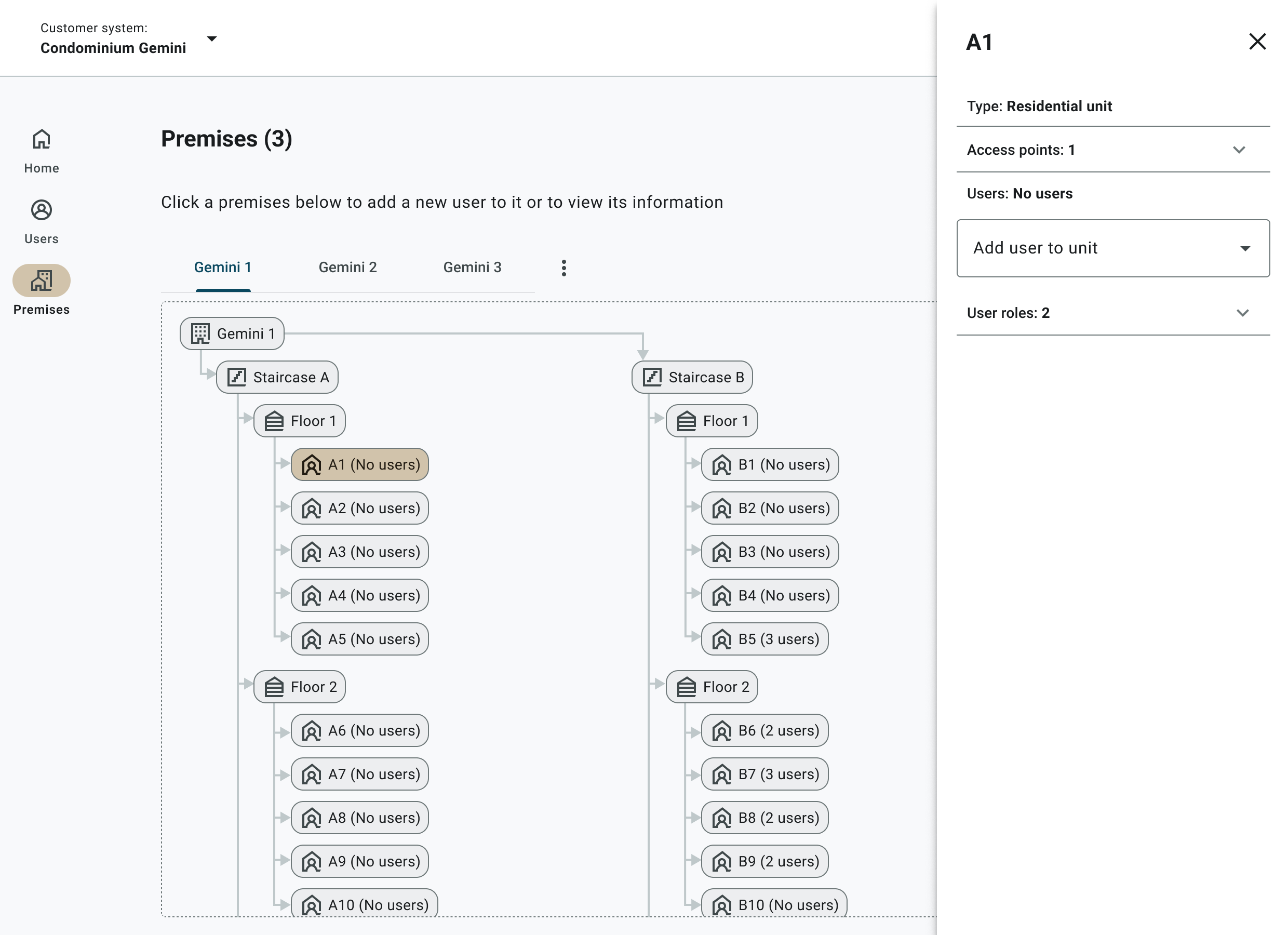
De perceelstructuur wordt op een canvas gemaakt en is een visuele weergave van uw klantsysteem, waarin de relaties tussen de verschillende percelen worden getoond.
In iLOQ Web kunt u de percelen binnen de perceelstructuur beheren. De bewerkingsopties omvatten het toevoegen, bewerken, verwijderen en verplaatsen van percelen en het maken van subpercelen.
Zie de afbeelding hieronder voor een voorbeeld van een eenvoudige perceelstructuur.
Privé‑percelen
Privé‑percelen zijn percelen die als privé zijn gemarkeerd. Gebruikers die aan een privé‑perceel zijn toegewezen, krijgen toegang tot de cilinders van het perceel. Ze kunnen ook sleutels met anderen delen en bepalen tot welke cilinders de gedeelde sleutels toegang geven. Daarnaast kan een privé‑perceel een gekoppelde gebruikersrol bevatten, waarmee gebruikers toegang krijgen tot de cilinders van de rol.
Perceel toevoegen
Voeg nieuwe percelen toe aan uw klantsysteem.
- Selecteer Percelen in het hoofdmenu.
- Selecteer Perceel toevoegen.
- Selecteer het Type perceel in het vervolgkeuzemenu.
- Geef het perceel een Naam.
- Selecteer Toevoegen.
Subpercelen toevoegen
Voeg subpercelen toe aan bestaande percelen. U kunt één subperceel toevoegen of meerdere subpercelen tegelijk maken. Wanneer u meerdere subpercelen toevoegt, kunt u een voorvoegsel en een startnummer of -letter voor de reeks opgeven.
- Selecteer Percelen in het hoofdmenu.
- Selecteer
 het perceel waaraan u subpercelen wilt toevoegen.
 - Selecteer Subpercelen toevoegen.
- Selecteer het Type perceel in het vervolgkeuzemenu.
- Selecteer het Bedrag van de percelen.
- Als u 1 perceel selecteert: geef het een naam en selecteer Toevoegen.
- Als u 2 of meer percelen selecteert: u kunt een Voorvoegsel (optioneel) instellen dat aan het begin van elke perceelnaam wordt gebruikt, en bij Begin bij kunt u het startnummer of de startletter voor de perceelreeks invoeren. Wanneer u klaar bent, selecteert u Toevoegen.
Voorbeeld van subpercelen
Als u het volgende invoert:
- Voorvoegsel: A
- Bedrag: 3
- Begin bij: 1
worden de volgende percelen gemaakt:
- A1
- A2
- A3
Percelen bewerken
Bewerk het Type perceel of de Naam van bestaande percelen.
- Selecteer Percelen in het hoofdmenu.
- Selecteer het perceel dat u wilt bewerken.
- Bewerk het Type perceel, de Naam of beide.
- Selecteer Wijzigingen opslaan.
Percelen verwijderen
Verwijder bestaande percelen. Let op: u moet alle subpercelen verwijderen voordat u het bovenliggende perceel kunt verwijderen.
- Selecteer Percelen in het hoofdmenu.
- Selecteer het perceel dat u wilt verwijderen.
- Selecteer Verwijderen.
- Selecteer OK om te bevestigen.
Percelen verplaatsen
Verplaats percelen naar een andere plaats in de perceelstructuur. Bestaande instellingen en gegevens blijven behouden wanneer de percelen worden verplaatst.
- Selecteer Percelen in het hoofdmenu.
- Selecteer het perceel dat u wilt verplaatsen.
- Selecteer Ga naar.
- Selecteer het bovenliggende perceel waaronder u het perceel wilt verplaatsen.
Acties in de weergave Percelen
In de weergave Percelen kunt u het volgende doen:
- Meer details bekijken door op een cel in de structuur te klikken.
- Gebruikers bekijken die toegang hebben tot het perceel.
- Rollen bekijken die aan het perceel zijn gekoppeld.
- Bekijken welke cilinders aan het perceel zijn gekoppeld.
- Een nieuwe gebruiker toevoegen aan een privé‑perceel: Selecteer een geschikt privé‑perceel en selecteer in het rechterpaneel Nieuwe beheerder toevoegen. Dit is een snelle en eenvoudige manier om een nieuwe gebruiker toe te voegen aan een privé‑perceel. Als u de gegevens van de gebruiker wilt aanpassen, kunt u dat doen door de gebruiker te bewerken.
- Een gebruiker verwijderen uit een privé‑perceel: Selecteer een privé‑perceel en klik in het rechterpaneel op het pictogram Verwijderen.
- VorigeRollen
- VolgendeOntgrendelen op afstand
