


Primeros pasos
Puede utilizar iLOQ Web desde un ordenador de sobremesa, portátil, tablet o smartphone.
Se puede acceder a iLOQ Web desde: web.iloq.com/en-US/login
Crear iLOQ ID
Debe crear un iLOQ ID para poder iniciar sesión en iLOQ Web. Su iLOQ ID le permite acceder a todos los servicios de iLOQ 5 Series+ con una sola cuenta de usuario.
Nota: Compruebe su bandeja de entrada para localizar el email de bienvenida antes de crear su iLOQ ID.
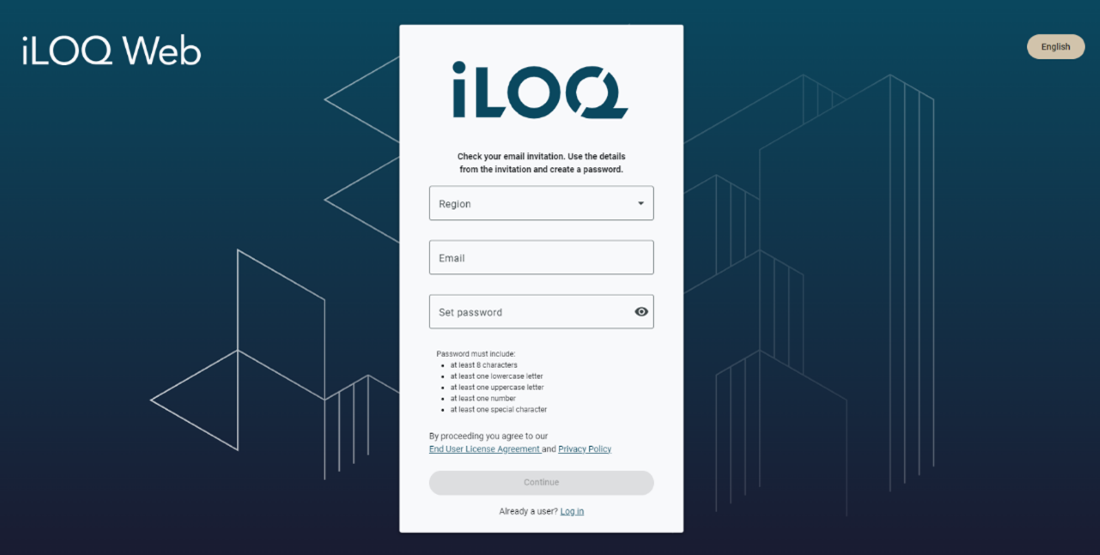
- Vaya a web.iloq.com/en-US/login
Se abre la pantalla de inicio de sesión.
- Seleccione Registrarse.
- Seleccione su Región*. Compruebe la región correcta en su email de bienvenida.
*La región indica en qué ubicación del centro de datos en la nube se almacena su información. Nota: debe utilizar la región especificada en su email de bienvenida.
- Introduzca la dirección de email en la que recibió el email de bienvenida.
- Cree una contraseña.
- Seleccione Continuar.
- Introduzca el código de confirmación enviado a su email.
- Seleccione Terminado.
- Seleccione un método de autenticación multifactor. Seleccione SMS o Aplicación de autenticación.
- Siga las instrucciones en pantalla para finalizar la autenticación multifactor.
Después de registrarse, puede iniciar sesión en iLOQ Web.
Iniciar sesión en iLOQ Web
- Vaya a web.iloq.com/en-US/login
- Seleccione su Región.
- Introduzca su dirección de email y su contraseña.
- Seleccione Iniciar sesión.
Nota: Al iniciar sesión en iLOQ Manager+, siempre se requiere autenticación multifactor.
Nota: Si tiene acceso a varios sistemas del cliente, seleccione a cuál desea acceder después de iniciar sesión.
SSO (inicio de sesión único)
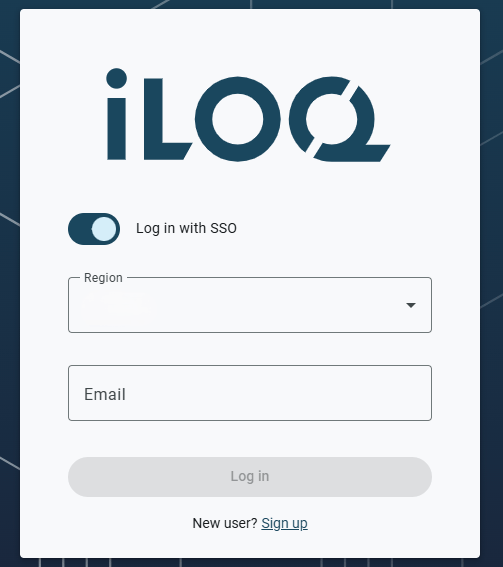
La opción de inicio de sesión único (SSO) le permite iniciar sesión en iLOQ Web con las mismas credenciales que utiliza para otros servicios de su organización.‑
Nota: El inicio de sesión único (SSO) está disponible actualmente solo para clientes seleccionados. Si se ha habilitado SSO para su organización, el departamento de TI de su empresa se lo notificará.
Habilitar SSO
- Ponga el interruptor en Activado para habilitar la función.
- Seleccione su Región.
- Introduzca su dirección de email.
- Seleccione Iniciar sesión.
- Se le redirigirá a la página de inicio de sesión de SSO para completar la autenticación.
Restablecer contraseña
- Vaya a web.iloq.com/en-US/login
Se abre la pantalla de inicio de sesión.
- Seleccione Restablecer contraseña.
- Introduzca su dirección de email para recibir un código de recuperación.
- Compruebe su bandeja de entrada para localizar el código e introdúzcalo junto con una nueva contraseña.
- Pulse Terminado.
Su contraseña se ha restablecido.
Mi perfil
Puede ver la información de su cuenta en la vista Mi perfil. Se encuentra en la esquina superior derecha de la pantalla haciendo clic en el icono de perfil (sus iniciales).
También puede restablecer su método de autenticación multifactor si es necesario. Después del restablecimiento, deberá configurarlo de nuevo la próxima vez que inicie sesión.
Cambiar el idioma de la interfaz
El idioma de iLOQ Web puede cambiarse en cualquier momento desde la pantalla de inicio de sesión o desde el menú de usuario cuando haya iniciado sesión en iLOQ Web. Los siguientes idiomas están disponibles:
- Inglés (EE. UU.)
- Danés (Dansk)
- Alemán (Deutsch)
- Español (Español)
- Francés (Français)
- Italiano (Italiano)
- Neerlandés (Nederlands)
- Noruego (Norsk)
- Polaco (Polski)
- Portugués (Português)
- Eslovaco (Slovenčina)
- Esloveno (Slovenščina)
- Finés (Suomi)
- Sueco (Svenska)
- Turco (Türkçe)
Cambiar el idioma desde la pantalla de inicio de sesión
- Seleccione el selector de idioma en la esquina superior derecha de la pantalla de inicio de sesión.
- Seleccione su idioma preferido de la lista.
- La interfaz de usuario se actualiza al idioma seleccionado.
Cambiar el idioma desde su perfil cuando haya iniciado sesión
- Seleccione su perfil en la esquina superior derecha (sus iniciales).
- Seleccione Cambiar idioma.
- Seleccione su idioma preferido de la lista.
- Seleccione Guardar.
- La interfaz de usuario se actualiza al idioma seleccionado.
- AnteriorConceptos básicos
- SiguienteUsuarios
