


Instalaciones
Las instalaciones son los bloques virtuales de su sistema del cliente. En la práctica, las instalaciones representan distintas zonas que se pueden proteger con cilindros, como edificios, pasillos, escaleras, garajes y viviendas.
La principal ventaja del concepto de instalaciones es que segmenta el sistema del cliente en entidades manejables, como edificios o emplazamientos, y simplifica tanto la gestión como el mantenimiento.
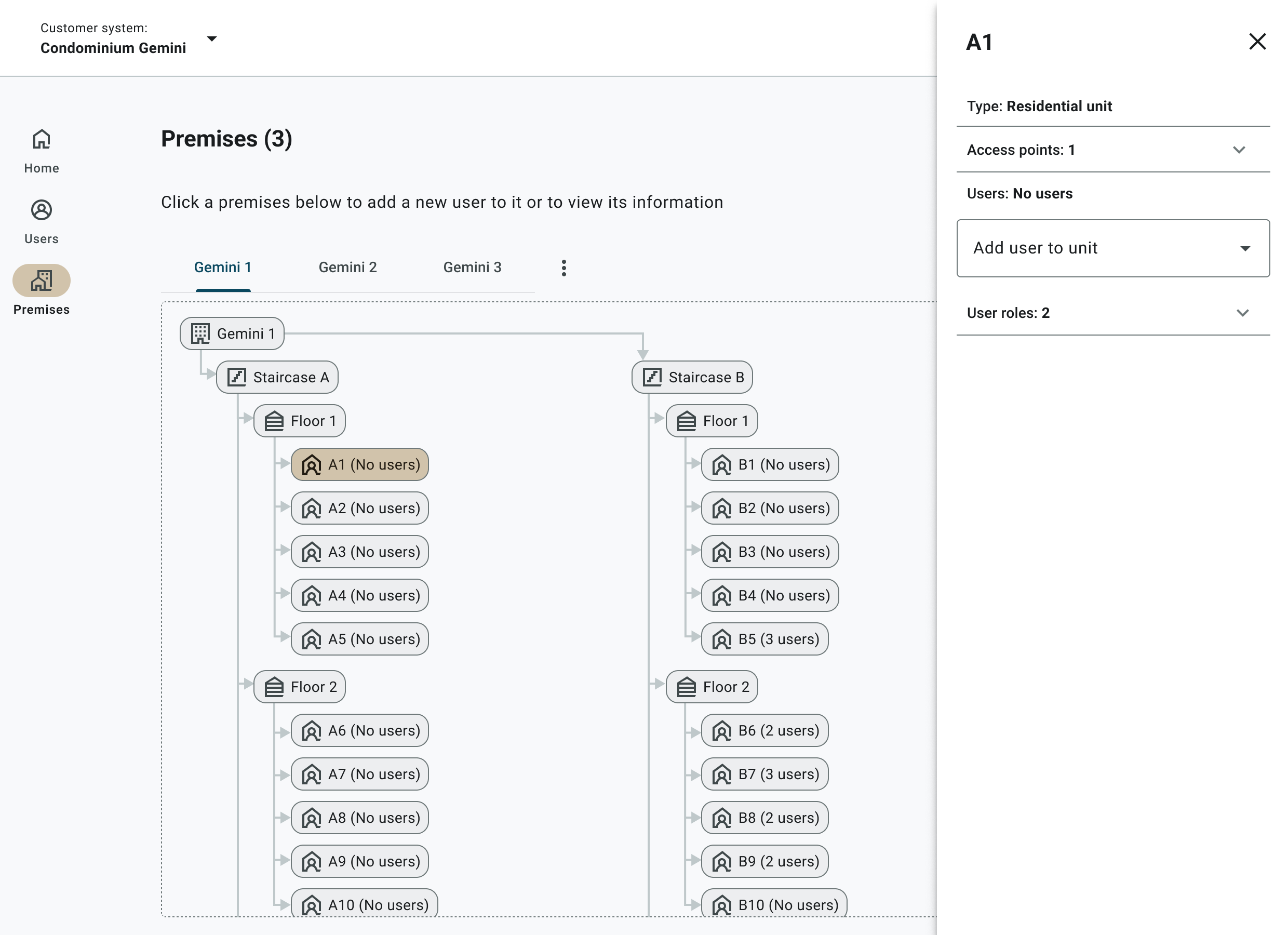
La estructura de instalaciones se crea en un lienzo y es una representación visual de su sistema del cliente que muestra las relaciones entre las distintas instalaciones.
En iLOQ Web puede gestionar las instalaciones dentro de la estructura de instalaciones. Las opciones de edición incluyen añadir, editar, eliminar y mover instalaciones, así como crear subinstalaciones.
Consulte la imagen siguiente para ver un ejemplo de una estructura de instalaciones sencilla.
Instalaciones privadas
Las instalaciones privadas son instalaciones marcadas como privadas. Los usuarios asignados a instalaciones privadas obtienen acceso a los cilindros de las instalaciones. También pueden compartir llaves con otras personas y definir los cilindros a los que se puede acceder con las llaves compartidas. Además, las instalaciones privadas pueden incluir un rol de usuario vinculado que concede a los usuarios acceso a los cilindros del rol.
Añadir una instalación
Añada nuevas instalaciones a su sistema del cliente.
- Seleccione Instalaciones en el menú principal.
- Seleccione Añadir una instalación.
- Seleccione el Tipo de instalaciones en el menú desplegable.
- Asigne a la instalación un Nombre.
- Seleccione Añadir.
Añadir subinstalaciones
Añada subinstalaciones a instalaciones existentes. Puede añadir una sola subinstalación o crear varias subinstalaciones a la vez. Al añadir varias subinstalaciones, puede añadir un prefijo y un número o letra inicial a la secuencia.
- Seleccione Instalaciones en el menú principal.
- Seleccione
 la instalación a la que desea añadir subinstalaciones.
 - Seleccione Añadir subinstalaciones.
- Seleccione el Tipo de instalaciones en el menú desplegable.
- Seleccione el Importe de las instalaciones.
- Si selecciona 1 instalación: asígnele un nombre y seleccione Añadir.
- Si selecciona 2 o más instalaciones: puede definir un Prefijo (opcional) que se usará al principio del nombre de cada instalación, y en Empieza por puede introducir el número o la letra inicial de la secuencia de instalaciones. Cuando haya terminado, seleccione Añadir.
Ejemplo de subinstalaciones
Si introduce:
- Prefijo: A
- Importe: 3
- Empieza por: 1
Se crean las siguientes instalaciones:
- A1
- A2
- A3
Editar instalaciones
Edite el Tipo de instalaciones o el Nombre de instalaciones existentes.
- Seleccione Instalaciones en el menú principal.
- Seleccione la instalación que desea editar.
- Edite el Tipo de instalaciones, el Nombre o ambos.
- Seleccione Guardar cambios.
Eliminar instalaciones
Elimine instalaciones existentes. Tenga en cuenta que debe eliminar todas las subinstalaciones antes de poder eliminar la instalación principal.
- Seleccione Instalaciones en el menú principal.
- Seleccione la instalación que desea eliminar.
- Seleccione Eliminar.
- Seleccione Aceptar para confirmar.
Mover instalaciones
Mueva instalaciones a otra ubicación de la estructura de instalaciones. Los ajustes y la información existentes se conservan cuando se mueven las instalaciones.
- Seleccione Instalaciones en el menú principal.
- Seleccione la instalación que desea mover.
- Seleccione Mover a.
- Seleccione la instalación principal bajo la cual desea mover la instalación.
Acciones de la vista Instalaciones
En la vista Instalaciones puede hacer lo siguiente:
- Ver más detalles haciendo clic en una celda de la estructura.
- Ver los usuarios que tienen acceso a la instalación.
- Ver los roles vinculados a la instalación.
- Ver qué cilindros están vinculados a la instalación.
- Añadir un nuevo usuario a instalaciones privadas: Puede hacerlo seleccionando unas instalaciones privadas adecuadas y seleccionando Añadir nuevo usuario en el panel derecho. Es una forma rápida y sencilla de añadir un nuevo usuario a instalaciones privadas. Si necesita ajustar los datos del usuario, puede hacerlo editando el usuario.
- Eliminar un usuario de instalaciones privadas: Seleccione unas instalaciones privadas y haga clic en el icono Eliminar del panel derecho.
- AnteriorRoles
- SiguienteApertura remota
