Instalaciones privadas
Las instalaciones privadas permiten a los usuarios compartir el acceso a sus instalaciones con otras personas mediante la función de uso compartido de claves de la iLOQ App. Ejemplos típicos de instalaciones privadas son los apartamentos en edificios residenciales.
Al añadir instalaciones, seleccione Instalaciones privadas para marcar las instalaciones como privadas y habilitar el acceso compartido para los usuarios asignados a las instalaciones. También puede cambiar el ajuste de instalaciones privadas de instalaciones existentes. Nota: Los cilindros de las instalaciones deben estar programados antes de poder marcar las instalaciones como privadas.
Vincule roles de usuario a las instalaciones privadas para proporcionar acceso a zonas compartidas, como entradas principales, trasteros y otras instalaciones comunes. Los usuarios asignados a las instalaciones privadas obtienen acceso a los cilindros de las instalaciones privadas y a los cilindros asociados a los roles de usuario vinculados.
Las instalaciones privadas se identifican con un icono específico  en el panel de instalaciones. Pase el cursor sobre las instalaciones para ver el nombre, el tipo de instalaciones y si el acceso compartido está habilitado.
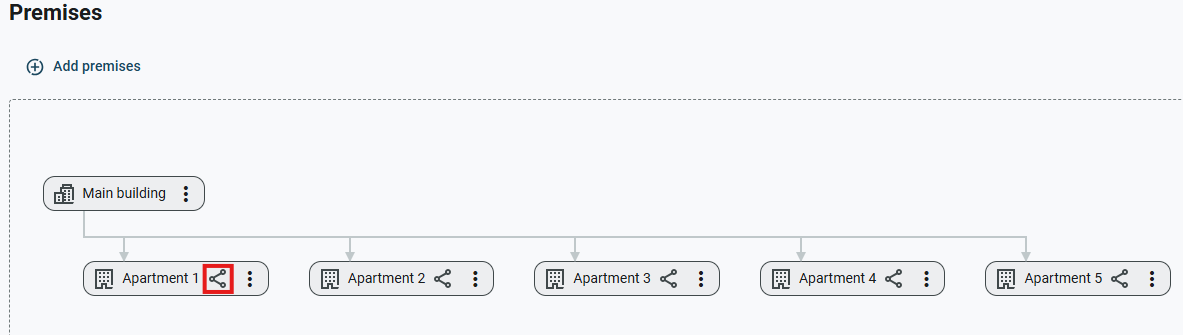
Seleccione las instalaciones privadas en el panel para abrir el panel Información de la instalación. El panel contiene las siguientes secciones:
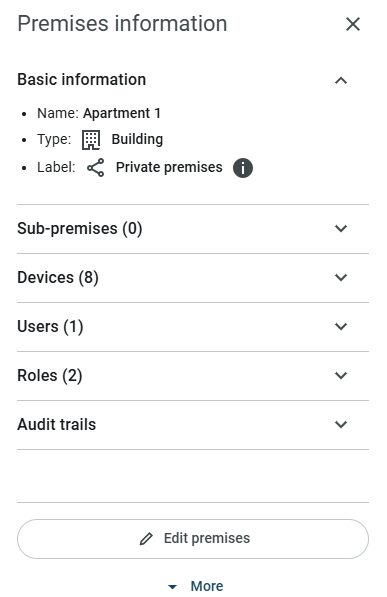
- Información básica: Consulte el nombre, el tipo y la etiqueta de las instalaciones.
- Subinstalaciones: Consulte las subinstalaciones de las instalaciones seleccionadas.
- Dispositivos: Consulte los dispositivos, como cilindros y dispositivos online, de las instalaciones privadas, así como los dispositivos accesibles a través de roles de usuario vinculados. Se muestra el número de roles vinculados y los dispositivos se pueden ordenar por roles vinculados.
- Usuarios: Consulte los usuarios asignados a las instalaciones privadas y el estado de uso compartido de claves.
- Roles: Consulte los roles de usuario vinculados a las instalaciones privadas.
- Registro de eventos: Consulte los eventos más recientes de las instalaciones privadas.
Seleccione Editar instalaciones en la parte inferior del panel para editar ajustes de las instalaciones, como el tipo de instalaciones y el nombre, cambiar el ajuste de instalaciones privadas o vincular o desvincular roles de usuario.
Seleccione Más para acceder a acciones adicionales:
- Añadir subinstalaciones: Añada subinstalaciones a las instalaciones seleccionadas.
- Mover a: Mueva las instalaciones seleccionadas a otra ubicación de la estructura de instalaciones.
- Ver registros: Consulte registros como el registro de eventos de las instalaciones privadas.
Gestionar instalaciones privadas
Gestione y edite las instalaciones privadas de varias formas, por ejemplo marcando o desmarcando instalaciones como privadas, añadiendo o eliminando usuarios y vinculando o desvinculando roles de usuario. Las tareas más habituales relacionadas con la gestión de instalaciones privadas se describen a continuación:
Marcar instalaciones como privadas
- Seleccione Instalaciones en el menú principal.
- Seleccione
 en las instalaciones que desee marcar como privadas.
- Seleccione Editar.
- Active la casilla Instalaciones privadas.
- Vincule roles de usuario a las instalaciones privadas seleccionándolos en la lista desplegable Rol vinculado.
- Seleccione Guardar.
Quitar el marcado de instalaciones privadas
- Seleccione Instalaciones en el menú principal.
- Seleccione en las instalaciones de las que desee quitar el marcado de instalaciones privadas.
- Seleccione Editar.
- Desactive la casilla Instalaciones privadas.
- Seleccione Guardar.
Añadir usuarios a instalaciones privadas
- Seleccione Instalaciones en el menú principal.
- Seleccione las instalaciones privadas a las que desee añadir un usuario.
- En el panel Información de la instalación que se abre, escriba el nombre del usuario en el campo Añadir usuario a instalaciones privadas.
- Seleccione el nombre del usuario.
El usuario se añade a las instalaciones privadas y obtiene acceso a todos los cilindros de las instalaciones privadas y a los cilindros de los roles de usuario vinculados a las instalaciones privadas.
Eliminar usuarios de instalaciones privadas
- Seleccione Instalaciones en el menú principal.
- Seleccione las instalaciones privadas de las que desee eliminar el usuario.
- En el panel Información de la instalación que se abre, seleccione Mostrar junto al nombre del usuario que desee eliminar de las instalaciones privadas.
- Seleccione Eliminar usuario de instalaciones.
- Seleccione Aceptar para confirmar.
El usuario se elimina de las instalaciones privadas. Tras la eliminación, ya no tiene acceso a las instalaciones privadas ni a ningún cilindro de los roles vinculados a las instalaciones privadas.
Vincular roles de usuario a instalaciones privadas
- Seleccione Instalaciones en el menú principal.
- Seleccione en las instalaciones privadas a las que desee vincular roles de usuario.
- Seleccione Editar.
- En la lista desplegable Rol vinculado, seleccione los roles de usuario que desee vincular a las instalaciones privadas.
- Seleccione Guardar.
Desvincular roles de usuario de instalaciones privadas
- Seleccione Instalaciones en el menú principal.
- Seleccione en las instalaciones privadas de las que desee desvincular roles de usuario.
- Seleccione Editar.
- En la lista desplegable Rol vinculado, seleccione los roles de usuario que desee desvincular de las instalaciones privadas.
- Seleccione Guardar.
- AnteriorApertura remota
- SiguienteRegistro de eventos