


Programuj zamki
Programuj zamki kluczem do programowania. W tym kroku programowane są zamki dodane i zapisane wcześniej jako wersje robocze.
Uwaga: Zamki muszą zostać zaprogramowane, zanim będzie można je oddać do użytku.
Wybierz Urządzenia zamykające > Programuj urządzenia
Krok 1/4: Urządzenia
- Wybierz zamki, które chcesz zaprogramować.
- Wybierz Dalej.
Krok 2/4: Akcja
- Wybierz Programuj urządzenia.
- Wybierz Dalej.
Krok 3/4: Podsumowanie
- Podsumowanie pokazuje działania, które postanowiłeś wykonać w poprzednich krokach. Przejrzyj podsumowanie i wybierz Potwierdź.
Krok 4/4: Opinia
- W tym ostatnim kroku zostaną wykonane działania potwierdzone w poprzednim kroku. Możesz śledzić działania i ich postęp na ekranie.
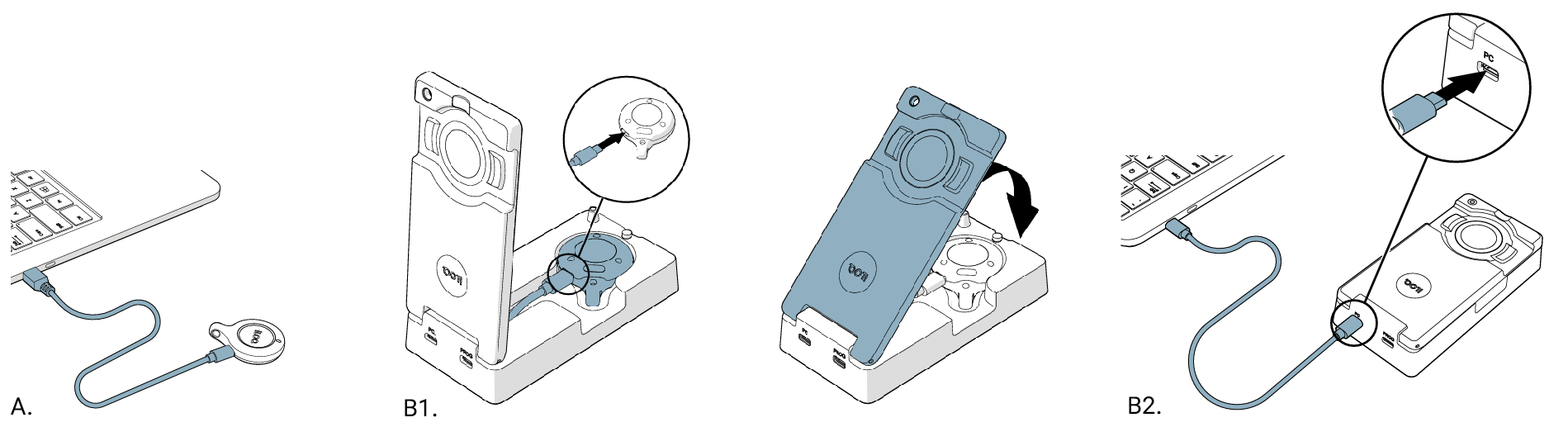
- Podłącz klucz do programowania do portu USB komputera PC. Można to zrobić na dwa sposoby:
- Podłącz klucz do programowania bezpośrednio do komputera PC kablem USB (obraz A.).
- Podłącz klucz do programowania do komputera PC za pośrednictwem adaptera programowania. Najpierw podłącz klucz do programowania do adaptera (obraz B1.), a następnie podłącz adapter do komputera PC kablem USB (obraz B2.).
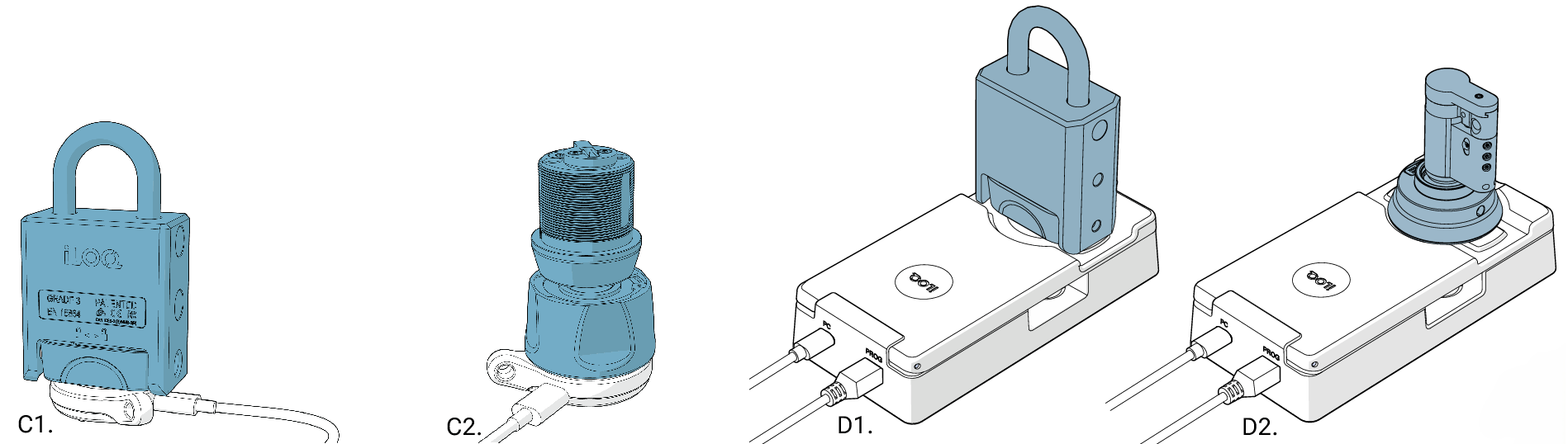
- Następnie zostaniesz poproszony o umieszczenie pustych zamków jeden po drugim przy kluczu do programowania, aż wszystkie zostaną zaprogramowane. Można to zrobić na dwa sposoby:
- Umieść zamek bezpośrednio na kluczu do programowania (obraz C1 i C2.).
- Umieść zamek na adapterze programowania (obraz D1. i D2.).
- Postępuj zgodnie z instrukcjami wyświetlanymi na ekranie, aż wszystkie zamki zostaną zaprogramowane.
- Wybierz Pokaż podsumowanie, aby wyświetlić przegląd wykonanych działań.
- Po zakończeniu wybierz Zamknij.
